> ## Documentation Index
> Fetch the complete documentation index at: https://help.semji.com/llms.txt
> Use this file to discover all available pages before exploring further.
# Intelligence Hub GEO : mesurez et pilotez votre visibilité dans les IA génératives
> Découvrez comment savoir si votre marque est mentionnée et citée dans ChatGPT, Gemini, Perplexity et d'autres LLMs, et comparez votre position face à vos…
### En un coup d'œil
* **Ce que vous pouvez faire** : mesurer en continu votre visibilité dans les LLMs et benchmarker votre marque face à vos concurrents, prompt par prompt et par thème.
* **Pour qui** : heads of SEO, content managers, CMOs et chefs de projet SEO.
* **Pourquoi c'est utile** : les IA génératives captent une part croissante des recherches. Sans mesure dédiée, votre marque peut disparaître de ces réponses sans que vous le sachiez. Intelligence Hub GEO comble cet angle mort.
### Ce que ça change pour vous
Jusqu'à présent, il n'existait aucun moyen natif dans Semji de savoir si votre marque apparaissait dans les réponses des IA génératives. Vous deviez interroger ChatGPT manuellement, prompt par prompt, sans données historiques ni comparaison concurrentielle.
**Avant :** vous posiez des questions à ChatGPT en mode test, sans suivi, sans tendance et sans vision de ce que faisaient vos concurrents sur les mêmes requêtes.
**Maintenant :** Intelligence Hub GEO monitore automatiquement vos prompts chaque jour, mesure votre taux de mention et votre taux de citation dans les LLMs, et vous indique précisément sur quels thèmes vous êtes devancé par la concurrence.
Les LLMs couverts sont ChatGPT, Google AI Overviews, Google AI Mode, Gemini, Perplexity et DeepSeek. Claude (Haiku 4.5) est également disponible, vendu séparément en add-on.
| Avant | Avec Intelligence Hub GEO |
| - | - |
| Requêtes manuelles, sans historique | Monitoring quotidien automatique sur tous vos prompts |
| Aucune vision concurrentielle | Benchmark marque vs concurrents par thème |
| Données isolées, sans tendance | KPIs comparés dans le temps, période par période |
| Outil de mesure et outil de production séparés | Passage à l'action intégré dans la même plateforme |
### Ce que vous allez obtenir
Une fois le module configuré, vous accédez à deux écrans complémentaires.
**Visibilité IA** est le tableau de bord macro du module. Il vous donne une vue d'ensemble de la présence de votre marque et de vos concurrents sur l'ensemble des prompts monitorés : taux de mention, taux de citation, tendances dans le temps et classement par thème.
**Prompts** est la vue opérationnelle. Elle liste l'ensemble des requêtes que vous monitorez avec leurs métriques individuelles, et vous permet d'explorer chaque prompt en détail pour identifier vos gaps de visibilité.
### Comment l'utiliser (pas à pas)
#### 1) Accéder au module
Depuis Semji, cliquez sur **GEO** dans le menu latéral gauche, sous la section Intelligence Hub. Vous arrivez directement sur l'écran **Visibilité IA**.
> **Bon à savoir ℹ️** : le module est accessible aux Admin de l'organisation et Membres de l'organisation. Les rédacteurs invités n'y ont pas accès.
#### 2) Naviguer entre les deux écrans
Deux entrées sont disponibles sous GEO dans le menu latéral : **Visibilité IA** et **Prompts**. Utilisez Visibilité IA pour une lecture macro de votre performance et de celle de vos concurrents. Utilisez Prompts pour gérer vos requêtes monitorées et explorer les résultats prompt par prompt.
> **Bon à savoir ℹ️** : les filtres Plateforme IA, Thème, Persona et Étape du funnel sont partagés entre les deux écrans. Un filtre appliqué sur Visibilité IA reste actif lorsque vous basculez sur Prompts.
#### 3) Paramétrer votre période d'analyse
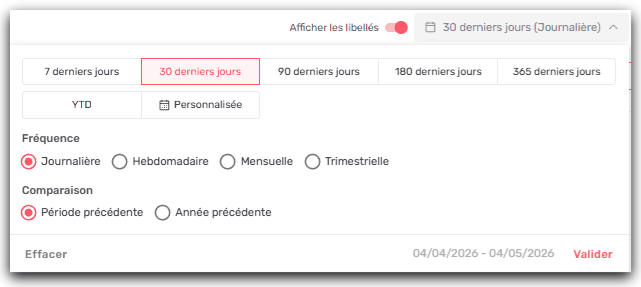
Le sélecteur de période est disponible en haut à droite de chaque écran. Choisissez une plage prédéfinie (7 j, 14 j, 30 j…) ou une période personnalisée, dans la limite de 12 mois glissants.
Toutes les métriques et les deltas affichés dans l'interface sont calculés sur la période sélectionnée et comparés automatiquement à la période précédente de même durée.
> **Astuce 💡** : survolez la tooltip à côté du titre de l'écran pour connaître la date du premier calcul de métriques et la date de dernière mise à jour des données.
 ### Conseils d'utilisation
Configurez vos prompts avant tout. Le module ne collecte des données qu'à partir du moment où vos prompts sont configurés. Plus tôt vous démarrez, plus votre historique sera riche pour les analyses futures.
Combinez les deux écrans pour des analyses complètes. Visibilité IA vous donne le "où en suis-je globalement", Prompts vous donne le "sur quelles requêtes précises dois-je agir". Les deux vues sont complémentaires et partagent les mêmes filtres.
> **Attention ⚠️** : les données collectées couvrent un historique de 12 mois glissants à partir de la date d'activation. Il n'est pas possible de récupérer des données antérieures à la configuration du module.
### Pour aller plus loin
**Liens utiles :**
* [**\[Configurer votre monitoring GEO\]**](/fr/analyze-competitors/configuration-geo)
* **[\[Visibilité IA : lire et interpréter votre dashboard\]](/fr/analyze-competitors/ai-visibility)**
* [**\[Prompts GEO : monitorer vos requêtes et lire vos métriques\]**](/fr/analyze-competitors/prompts-geo)
* **[\[Analyser le détail d'un prompt et passer à l'action\]](/fr/analyze-competitors/prompt-view-analyze-a-prompt-in-detail-and-take)**
This documentation is built and hosted on [Mintlify](https://mintlify.com), a developer documentation platform.
### Conseils d'utilisation
Configurez vos prompts avant tout. Le module ne collecte des données qu'à partir du moment où vos prompts sont configurés. Plus tôt vous démarrez, plus votre historique sera riche pour les analyses futures.
Combinez les deux écrans pour des analyses complètes. Visibilité IA vous donne le "où en suis-je globalement", Prompts vous donne le "sur quelles requêtes précises dois-je agir". Les deux vues sont complémentaires et partagent les mêmes filtres.
> **Attention ⚠️** : les données collectées couvrent un historique de 12 mois glissants à partir de la date d'activation. Il n'est pas possible de récupérer des données antérieures à la configuration du module.
### Pour aller plus loin
**Liens utiles :**
* [**\[Configurer votre monitoring GEO\]**](/fr/analyze-competitors/configuration-geo)
* **[\[Visibilité IA : lire et interpréter votre dashboard\]](/fr/analyze-competitors/ai-visibility)**
* [**\[Prompts GEO : monitorer vos requêtes et lire vos métriques\]**](/fr/analyze-competitors/prompts-geo)
* **[\[Analyser le détail d'un prompt et passer à l'action\]](/fr/analyze-competitors/prompt-view-analyze-a-prompt-in-detail-and-take)**
This documentation is built and hosted on [Mintlify](https://mintlify.com), a developer documentation platform.