> ## Documentation Index
> Fetch the complete documentation index at: https://help.semji.com/llms.txt
> Use this file to discover all available pages before exploring further.
# Comment exporter ses données depuis l'onglet Performances ?
> Semji offre également la possibilité d’exporter ses données de performance directement depuis l’onglet Rapport, afin de pouvoir les exploiter en dehors de la…
### Voici les différentes étapes pour exporter votre Rapport de performances :
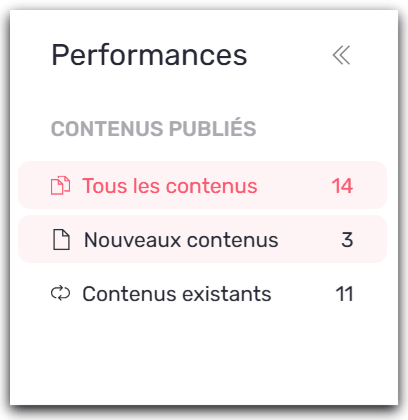
**Etape 1 : Sélectionnez la vue que vous souhaitez exporter**
* Vue d’ensemble : exportez les contenus existants et les nouveaux contenus.
* Vue Nouveaux Contenus
* Vue Contenus Existants
 **Étape 2 : Ajoutez les [filtres](/fr/analyze-performance/all-about-customizing-the-performance-tab) que vous souhaitez afin de personnaliser votre Rapport au besoin**
> *Bon à savoir* ***💡:*** \_L’export est contextuel, c’est-à-dire qu’il s’adapte en fonction de tous les filtres que vous appliquez à votre vue. Vous pouvez ainsi filtrer sur l’onglet de votre choix ou obtenir une vue d’ensemble de vos gains.\_*Vous pouvez également filtrer par dossier pour analyser les performances d’un dossier/thématique en particulier par exemple.*
**Étape 3 : Cliquez sur “Exporter” à droite de l’écran**
**Étape 2 : Ajoutez les [filtres](/fr/analyze-performance/all-about-customizing-the-performance-tab) que vous souhaitez afin de personnaliser votre Rapport au besoin**
> *Bon à savoir* ***💡:*** \_L’export est contextuel, c’est-à-dire qu’il s’adapte en fonction de tous les filtres que vous appliquez à votre vue. Vous pouvez ainsi filtrer sur l’onglet de votre choix ou obtenir une vue d’ensemble de vos gains.\_*Vous pouvez également filtrer par dossier pour analyser les performances d’un dossier/thématique en particulier par exemple.*
**Étape 3 : Cliquez sur “Exporter” à droite de l’écran**
 **Étape 4 : Sélectionnez le format souhaité** : vous aurez ensuite la possibilité d’exporter en utilisant deux formats de fichier, Excel ou CSV.
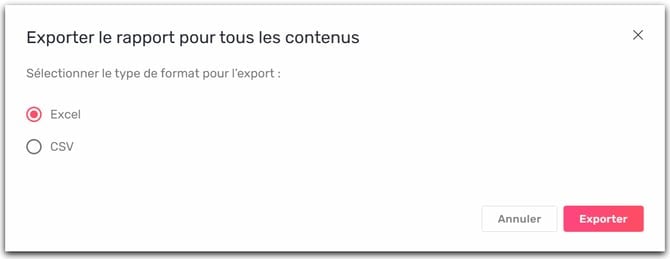 **Étape 5 : Cliquez sur “Exporter”**.
Le fichier exporté sera directement sauvegardé dans vos téléchargements. Cependant, si sa taille est trop importante, il vous sera automatiquement envoyé par e-mail.
Vous pouvez exporter et mesurer vos performances simplement !
This documentation is built and hosted on [Mintlify](https://mintlify.com), a developer documentation platform.
**Étape 5 : Cliquez sur “Exporter”**.
Le fichier exporté sera directement sauvegardé dans vos téléchargements. Cependant, si sa taille est trop importante, il vous sera automatiquement envoyé par e-mail.
Vous pouvez exporter et mesurer vos performances simplement !
This documentation is built and hosted on [Mintlify](https://mintlify.com), a developer documentation platform.