> ## Documentation Index
> Fetch the complete documentation index at: https://help.semji.com/llms.txt
> Use this file to discover all available pages before exploring further.
# Intégration Contentful : connectez votre espace pour publier depuis Semji
> Connectez votre espace Contentful à Semji en un clic. Vous vous connectez à Contentful, approuvez l'accès, et c'est terminé.
## En un coup d'œil
* **Ce que vous pouvez faire** : donner aux agents Semji un accès en lecture et en mise à jour à vos contenus Contentful.
* **Pour qui** : propriétaires de workspace disposant d'un compte Contentful.
* **Compatibilité** : toutes les versions de Contentful.
La connexion se fait via le serveur MCP officiel hébergé par Contentful ([https://mcp.contentful.com/mcp](https://mcp.contentful.com/mcp)), en OAuth.
Avec OAuth, vous autorisez Semji directement depuis Contentful, sans jamais copier ni coller de clé.\
Pour en savoir plus sur ce serveur, voir la documentation du serveur MCP Contentful : [https://www.contentful.com/developers/docs/tools/mcp-server/](https://www.contentful.com/developers/docs/tools/mcp-server/)
## Prérequis
* Un compte Contentful ayant accès à l'espace dans lequel vous voulez que Semji travaille.
* Vous êtes propriétaire du workspace dans Semji. La connexion est partagée avec tout le workspace.
* Un navigateur qui autorise les fenêtres contextuelles de Semji. L'écran de connexion Contentful s'ouvre dans un nouvel onglet.
La disponibilité de l'intégration Contentful dépend de votre offre Semji. Si le bouton Connecter ouvre une fenêtre de mise à niveau à la place, contactez votre responsable de compte.
## Comment connecter Contentful
Vous devez être propriétaire du workspace, car la connexion vaut pour toute l'équipe.
Dans Semji, ouvrez Paramètres → Intégrations, allez dans l'onglet CMS et cliquez sur Connecter sur la ligne Contentful.
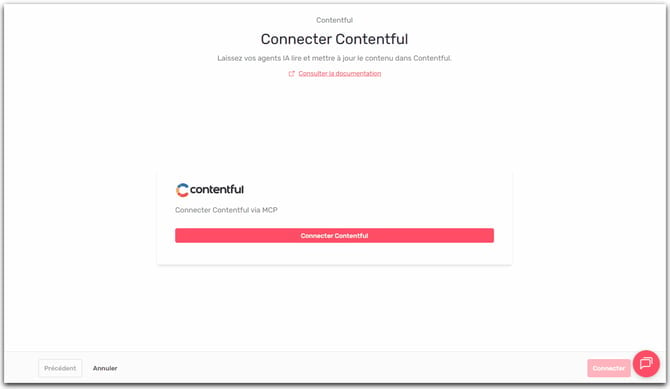
Cliquez sur Connecter Contentful. Un nouvel onglet s'ouvre sur l'écran de connexion et d'autorisation de Contentful.
 Connectez-vous avec votre compte Contentful et approuvez l'accès demandé. Faites-le dans les 10 minutes : au-delà, la tentative expire et vous devez recommencer.
rien à copier ni à configurer côté Contentful. Toute l'autorisation se règle sur cet écran.
L'onglet se ferme et vous revenez dans Semji, où la ligne Contentful s'affiche désormais comme connectée pour tout le workspace.
## Ce que Semji peut faire une fois connecté
Les actions possibles sont fournies par le serveur MCP de Contentful, en général la lecture et la mise à jour d'entrées. Les agents découvrent ces actions au moment où ils s'en servent.
les agents de publication de Semji ne suppriment jamais de contenu, même si le serveur propose une action de suppression.
## Gérer ou déconnecter
Depuis Paramètres → Intégrations → CMS, la ligne Contentful propose Déconnecter, qui retire l'accès pour tout le workspace. Pour changer de compte Contentful, déconnectez, puis reconnectez avec l'autre compte.
## Réseau
La connexion circule uniquement entre Semji et le cloud de Contentful. Semji n'appelle jamais votre propre infrastructure : il n'y a donc rien à autoriser de votre côté pour Contentful.
## Dépannage
Votre navigateur a empêché l'ouverture de l'onglet Contentful. Autorisez les fenêtres contextuelles pour le domaine de Semji, puis cliquez de nouveau sur Connecter Contentful.
Recommencez la connexion, et terminez l'autorisation dans les 10 minutes qui suivent le clic sur Connecter Contentful. La tentative ne sert qu'une fois et expire au-delà.
La connexion n'a pas abouti. Vous avez peut-être refusé l'accès, ou la tentative a expiré. Cliquez sur Connecter Contentful et réessayez.
Contentful n'accepte plus l'accès enregistré, et les agents ignorent Contentful en attendant. Un propriétaire de workspace doit rouvrir l'intégration et se reconnecter.
La connexion a été retirée ou a expiré. Un propriétaire de workspace doit reconnecter Contentful dans Paramètres → Intégrations → CMS.
## Articles liés
* [Connecter votre CMS : publiez vos contenus dans votre CMS sans quitter Semji](/fr/connect-your-tools/cms-publisher)
This documentation is built and hosted on [Mintlify](https://mintlify.com), a developer documentation platform.
Connectez-vous avec votre compte Contentful et approuvez l'accès demandé. Faites-le dans les 10 minutes : au-delà, la tentative expire et vous devez recommencer.
rien à copier ni à configurer côté Contentful. Toute l'autorisation se règle sur cet écran.
L'onglet se ferme et vous revenez dans Semji, où la ligne Contentful s'affiche désormais comme connectée pour tout le workspace.
## Ce que Semji peut faire une fois connecté
Les actions possibles sont fournies par le serveur MCP de Contentful, en général la lecture et la mise à jour d'entrées. Les agents découvrent ces actions au moment où ils s'en servent.
les agents de publication de Semji ne suppriment jamais de contenu, même si le serveur propose une action de suppression.
## Gérer ou déconnecter
Depuis Paramètres → Intégrations → CMS, la ligne Contentful propose Déconnecter, qui retire l'accès pour tout le workspace. Pour changer de compte Contentful, déconnectez, puis reconnectez avec l'autre compte.
## Réseau
La connexion circule uniquement entre Semji et le cloud de Contentful. Semji n'appelle jamais votre propre infrastructure : il n'y a donc rien à autoriser de votre côté pour Contentful.
## Dépannage
Votre navigateur a empêché l'ouverture de l'onglet Contentful. Autorisez les fenêtres contextuelles pour le domaine de Semji, puis cliquez de nouveau sur Connecter Contentful.
Recommencez la connexion, et terminez l'autorisation dans les 10 minutes qui suivent le clic sur Connecter Contentful. La tentative ne sert qu'une fois et expire au-delà.
La connexion n'a pas abouti. Vous avez peut-être refusé l'accès, ou la tentative a expiré. Cliquez sur Connecter Contentful et réessayez.
Contentful n'accepte plus l'accès enregistré, et les agents ignorent Contentful en attendant. Un propriétaire de workspace doit rouvrir l'intégration et se reconnecter.
La connexion a été retirée ou a expiré. Un propriétaire de workspace doit reconnecter Contentful dans Paramètres → Intégrations → CMS.
## Articles liés
* [Connecter votre CMS : publiez vos contenus dans votre CMS sans quitter Semji](/fr/connect-your-tools/cms-publisher)
This documentation is built and hosted on [Mintlify](https://mintlify.com), a developer documentation platform.