> ## Documentation Index
> Fetch the complete documentation index at: https://help.semji.com/llms.txt
> Use this file to discover all available pages before exploring further.
# Comment accéder à l'historique des versions de mon contenu
> Affichez et restaurez facilement une version de votre contenu.
### Les bénéfices :
* **Gain de temps et efficacité :** comparez les anciennes versions de vos contenus pour suivre les modifications et identifier les impacts sur les performances SEO.
* L'historique de versions permet aux équipes de **voir les contributions et modifications** des autres membres, favorisant une optimisation collaborative et structurée du contenu.
### Voici les étapes afin d'accéder à l'historique des versions de votre contenu :
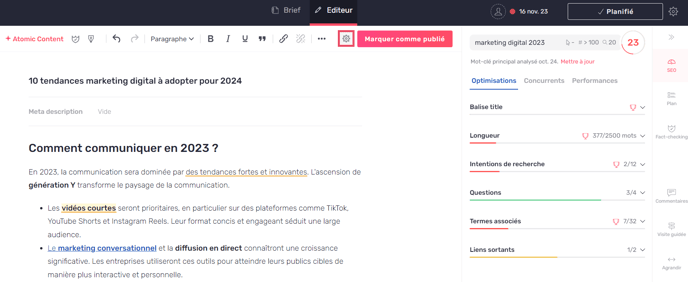
#### Étape 1 : Rendez-vous dans l'éditeur Semji puis cliquez sur la roue pour accéder aux paramètres
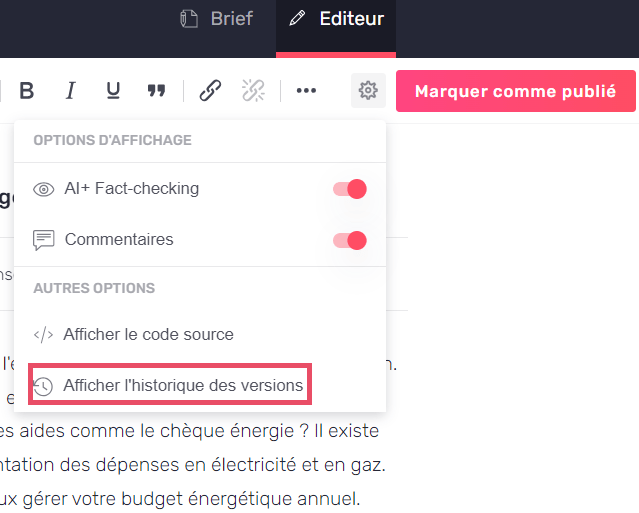
 #### Étape 2 : Cliquez sur "Affichez l'historique des versions"
####
#### Étape 2 : Cliquez sur "Affichez l'historique des versions"
####
 #### Étape 3 : Sélectionnez la version que vous souhaitez visualiser
> *Bon à savoir : Il est possible de visualiser les différentes versions de votre contenu en cours de production et vous pouvez également visualiser les différentes versions publiées de votre contenu.*
####
#### Étape 3 : Sélectionnez la version que vous souhaitez visualiser
> *Bon à savoir : Il est possible de visualiser les différentes versions de votre contenu en cours de production et vous pouvez également visualiser les différentes versions publiées de votre contenu.*
#### 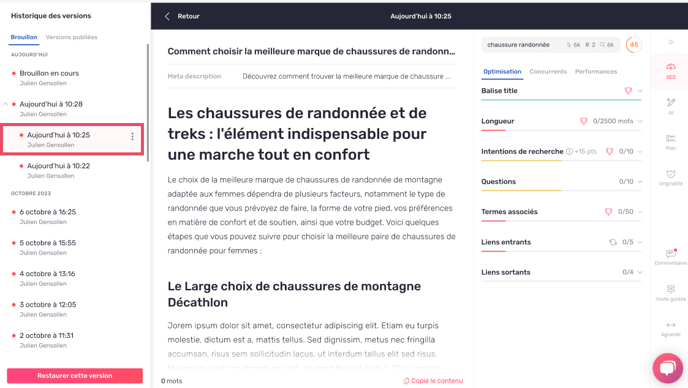 > Vous pouvez visualiser la date de la dernière modification ainsi que le nom de la dernière personne ayant fait des modifications ou publié le contenu.
#### Étape 4 : Cliquez sur "Restaurer la version" et valider
> Vous pouvez visualiser la date de la dernière modification ainsi que le nom de la dernière personne ayant fait des modifications ou publié le contenu.
#### Étape 4 : Cliquez sur "Restaurer la version" et valider
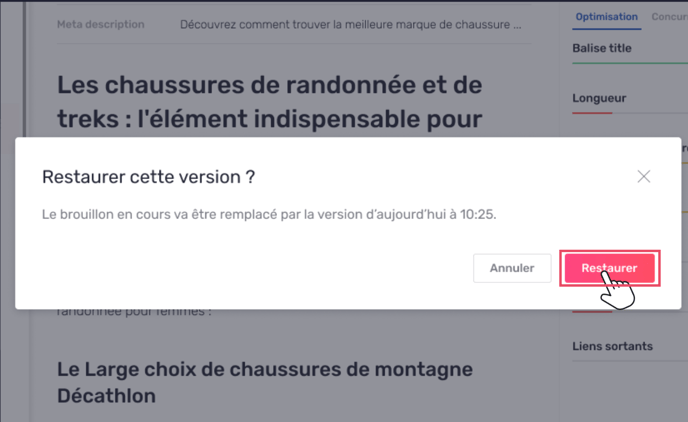
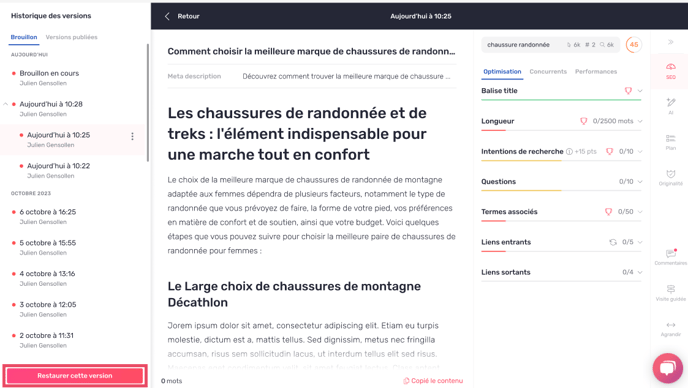 #### Étape 5 : Cliquez sur "Restaurer" pour valider la restauration de votre contenu.
 \
Vous savez dès à présent comment visualiser et restaurer une version de votre contenu.
This documentation is built and hosted on [Mintlify](https://mintlify.com), a developer documentation platform.
\
Vous savez dès à présent comment visualiser et restaurer une version de votre contenu.
This documentation is built and hosted on [Mintlify](https://mintlify.com), a developer documentation platform.