---
title: Tout savoir sur l'onglet Planning
description: Planifiez, assignez, organisez et produisez les contenus de votre stratégie SEO, en exploitant toutes les fonctionnalités de collaboration de Semji !
---
[Passer au contenu](https://help.semji.com/fr/fr/tout-savoir-sur-longlet-planning#main-content)
- [Français](https://help.semji.com/fr/fr/tout-savoir-sur-longlet-planning)
- [English](https://help.semji.com/en/en/all-you-need-to-know-about-the-planning-tab)
Français
Afficher le sous-menu pour les traductions

Ouvrir la navigation principale
Fermer la navigation principale
- - [Français](https://help.semji.com/fr/fr/tout-savoir-sur-longlet-planning)
- [English](https://help.semji.com/en/en/all-you-need-to-know-about-the-planning-tab)
Français
Afficher le sous-menu pour les traductions
- Contact
Contact
Comment pouvons-nous vous aider ?
- Il n'y a aucune suggestion car le champ de recherche est vide.
1. [Centre d'aide](https://help.semji.com/fr?hsLang=fr)
2. [Gérer son planning éditorial](https://help.semji.com/fr/g%C3%A9rer-son-planning-%C3%A9ditorial?hsLang=fr)
3. [Comprendre la vue Planning](https://help.semji.com/fr/g%C3%A9rer-son-planning-%C3%A9ditorial?hsLang=fr#comprendre-la-vue-planning)
# Tout savoir sur l'onglet Planning
## Planifiez, assignez, organisez et produisez les contenus de votre stratégie SEO, en exploitant toutes les fonctionnalités de collaboration de Semji !
**Sommaire**
[A quoi sert l'onglet Planning ?](https://help.semji.com/fr/fr/tout-savoir-sur-longlet-planning#aquoisert)
[Comment se compose l'onglet Planning ?](https://help.semji.com/fr/fr/tout-savoir-sur-longlet-planning#composition)
[Les sous-onglets du Planning](https://help.semji.com/fr/fr/tout-savoir-sur-longlet-planning#onglets)
[L'arborescence de dossiers](https://help.semji.com/fr/fr/tout-savoir-sur-longlet-planning#dossiers)
[Les fonctionnalités de l’onglet Planning en détail](https://help.semji.com/fr/fr/tout-savoir-sur-longlet-planning#fonctionnalites)
- [Créer des contenus](https://help.semji.com/fr/fr/tout-savoir-sur-longlet-planning#creer)
- [Organiser la production et la collaboration entre les utilisateurs](https://help.semji.com/fr/fr/tout-savoir-sur-longlet-planning#organiser)
- [Gérer les contenus](https://help.semji.com/fr/fr/tout-savoir-sur-longlet-planning#gerer)
### A quoi sert l’onglet Planning ?
L’onglet Planning de Semji vous permet d’organiser toute votre production éditoriale et de rédiger des contenus optimisés.
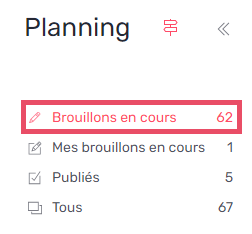
Pour cela, vous créez des Brouillons de deux types, les Contenus Existants et les Nouveaux Contenus. Lorsque vous avez lancé une analyse de Mot-clé principal, les Brouillons apparaissent dans la liste de contenus de l’onglet Planning \> Brouillons en cours.
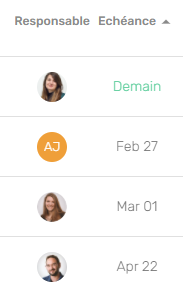
Vous assignez ces brouillons, c’est-à-dire la mission de rédaction, aux collaborateurs que vous avez invité à vous rejoindre dans l'organsiation Semji, et vous définissez des dates d'échéance pour la réalisation de ces missions.
[Découvrez comment inviter des collaborateurs sur Semji.](https://help.semji.com/fr/gerer-les-utilisateurs-de-semji?hsLang=fr)
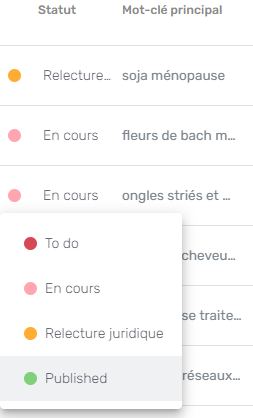
Les collaborateurs peuvent renseigner des statuts différents aux contenus qu’ils travaillent, pour vous donner une idée de leur état d’avancement par rapport à votre process interne : contenu en cours de rédaction, en attente de relecture, validé…
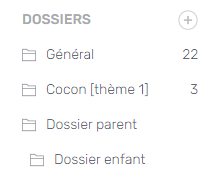
Enfin, vous pouvez **organiser les brouillons** qui composent votre Planning en les rangeant dans des dossiers thématiques. Rassemblez ainsi les contenus selon l'organisation qui vous correspond.
Vous constituez ainsi un **planning éditorial, à court, moyen et long terme**, et vous monitorez facilement son avancement. Vous filtrez la liste des contenus pour visualiser la répartition des contenus parmi votre équipe de rédaction, mais vous pouvez aussi vous alerter en cas de contenus en retard, ou de contenus bloqués à une étape de votre process.
L’onglet Planning concentre par excellence toute la production opérationnelle de vos contenus SEO.
### Comment se compose l’onglet Planning ?
L’onglet Planning est constitué des éléments suivants :
#### Un tableau qui liste les brouillons
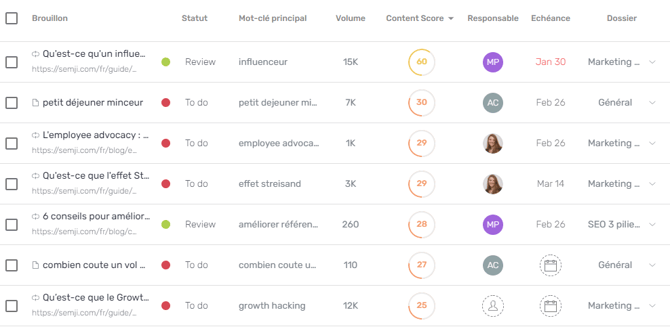
Ce tableau propose de visualiser en colonne les différentes informations relatives à l’identification d’un Brouillon et à sa gestion dans votre planning éditorial :
- la balise title du contenu
- son statut
- le mot-clé principal choisi pour l’analyse
- le volume de recherche de ce mot-clé
- le Content Score du brouillon
- le collaborateur à qui vous l’avez assigné
- la date d’échéance du contenu
- le dossier dans lequel chaque contenu est rangé
#### Une barre de filtre
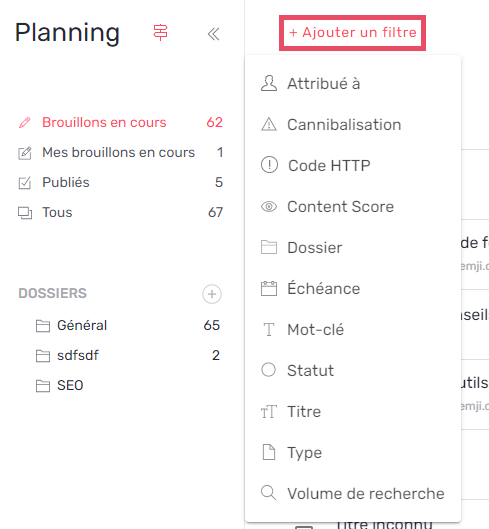
Il s’agit d’un lien vous permettant d’ajouter des **paramètres de filtrage** au tableau des Brouillons en-dessous.
Une fonctionnalité de recherche
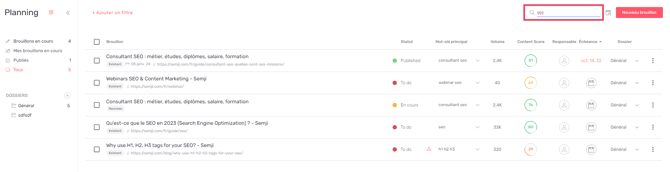
En cliquant sur la loupe, accédez à une **fonctionnalité de recherche par mot-clé** qui vous permet de réaliser rapidement un filtre textuel sur les titres et les mots-clés des Brouillons listés dans le Planning.
Un bouton “Nouveau brouillon”
Grâce à ce bouton, vous accédez au flux de **création d’un ou plusieurs nouveaux brouillons**, qui s’ajouteront automatiquement à la liste des brouillons du Planning.
### Les sous-onglets du Planning
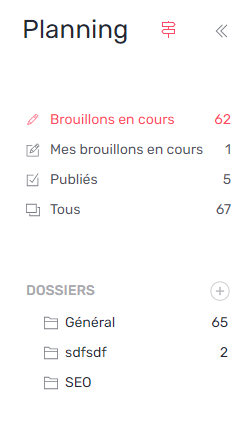
#### Brouillons en cours : pour visualiser tous les contenus en cours production
Le sous-onglet Brouillons en cours est celui sur lequel un utilisateur se trouve par défaut lorsqu’il clique sur l’onglet Planning. Il visualise alors la totalité des **contenus qui font l’objet de Brouillons ouverts**, qu’il s’agisse de Nouveaux contenus ou de Contenus Existants, qu’ils lui soient assignés ou non. Mais seuls les contenus en cours de production ou pour lesquels le travail d’optimisation n’a pas encore commencé y sont listés.
#### Mes Brouillons en cours : pour filtrer les contenus qui me sont assignés
Vous souhaitez savoir en un coup d’oeil les Brouillons qui vous sont assignés spécifiquement ?
Chaque collaborateur qui se voit assigner des brouillons peut filtrer en un clic la liste de **tous les contenus dont il est responsable**, en se rendant dans le menu latéral gauche et en cliquant sur “Mes Brouillons en cours”.
#### Publiés : pour retrouver les contenus dont la production est terminée
Les contenus dont la production est terminée et pour lesquels vous avez **cliqué sur “[Marquer comme Publié](https://help.semji.com/fr/quand-cliquer-sur-mark-as-published?hsLang=fr)”** se retrouvent dans cet onglet. Vous pouvez ainsi retrouver tous les contenus qui ont fait l’objet de Brouillons par le passé mais sur lesquels un travail n’est plus en cours.
### L'arborescence de dossiers
Rangez vos Brouillons dans des [dossiers](https://help.semji.com/fr/pourquoi-et-comment-cr%C3%A9er-des-dossiers-dans-longlet-planning?hsLang=fr)pour mieux **organiser votre production**.
*Bon à savoir 💡 : La vue des dossiers est également filtrée selon le statut des utilisateurs. Les Propriétaires voient l’ensemble des dossiers et les rédacteurs invités et rédacteurs invités limités visualisent uniquement les dossiers qui contiennent des brouillons qui lui sont assignés.*
Quelques exemples d'organisation de votre onglet Planning au moyen des dossiers :
- Nouveaux contenus d'un côté, Contenus existants de l'autre
- Contenus à produire pour les Soldes, les fêtes de fin d'année, les marroniers éditoriaux...
- Contenus appartenant à un cocon sémantique spécifique
- Contenus bloqués en attente de relecture isolés dans un dossier...
Par défaut, tous les brouillons que vous créez sont rangés dans le dossier "Général". Vous pouvez ranger un contenu dans un dossier au moment de sa création (après avoir cliqué sur "Nouveau brouillon"), ou une fois qu'il est déjà créé dans le Planning. Vous pouvez aussi très facilement modifier le dossier d'un contenu au moyen du menu déroulant à droite.

### Les fonctionnalités de l’onglet Planning en détail
#### Créer des contenus
L’onglet Planning est l’onglet où se concentre la rédaction de vos contenus. Vous pouvez **ajouter très facilement de nouveaux contenus à votre planning éditorial** en cliquant sur le bouton “Nouveau brouillon” ou tout simplement sur le bouton “+” accessible depuis n’importe quel écran de la plateforme Semji.
- **Créer un nouveau contenu ou optimiser un contenu existant**
Lorsque vous avez cliqué sur l’un des boutons de création de brouillon, vous êtes amené à choisir votre type de Brouillon : Créer du n**ouveau contenu ou Mettre à jour du contenu existant**, puis à choisir votre Mot-clé principal.
Un Nouveau contenu est un contenu que vous démarrez d’une page blanche.
[Découvrez comment créer un Nouveau contenu avec Semji](https://help.semji.com/fr/creer-un-nouveau-contenu-avec-semji?hsLang=fr)
Un Contenu existant est un contenu déjà en ligne sur votre site, que vous souhaitez optimiser pour améliorer ses performances existantes.
[Découvrez comment optimiser un Contenu existant avec Semji](https://help.semji.com/fr/optimiser-un-contenu-existant?hsLang=fr)
- **Lancer les analyses**
Lorsque vous avez choisi les Mots-clés principaux des contenus à ajouter au Planning, vous pouvez lancer les analyses.
Par cette action, Semji lance ses algorithmes d’analyse SEO et de préconisations. La SERP du Mot-clé principal est décortiquée en quelques millisecondes ainsi que les contenus concurrents. Les recommandations SEO, que vous retrouverez dans l’onglet Optimizations de chaque Brouillon, sont **construites en temps réel**.
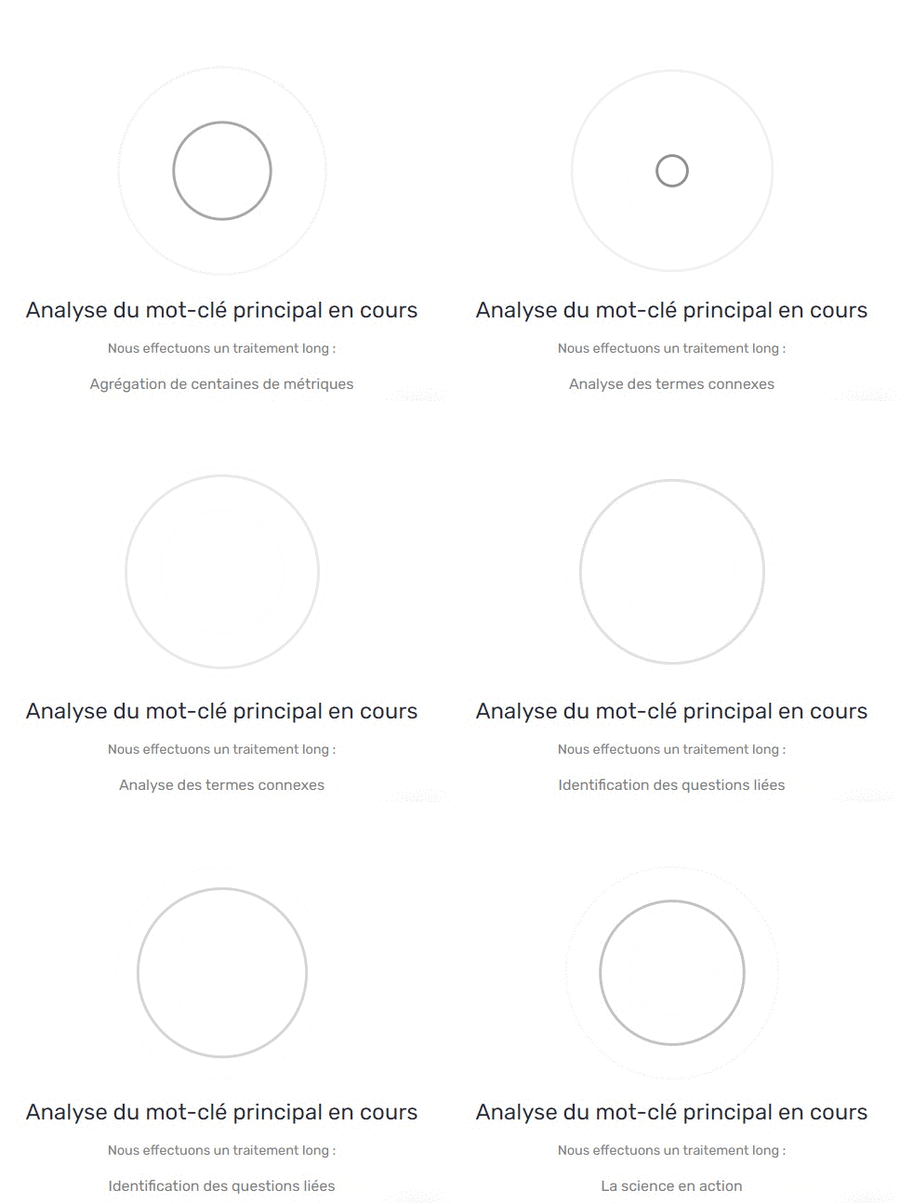
Une analyse en cours est matérialisée par un **Content Score grisé** dans le tableau du planning. Cela signifie qu’il est en cours de calcul, et l’opération complète peut prendre plusieurs secondes.
Lorsque le Content Score s’affiche - même s’il affiche 0 - cela signifie que **l’analyse est terminée**, et que les recommandations sont pleinement accessibles pour travailler votre Brouillon.
- **Rédiger les contenus en entrant dans l’éditeur des Brouillons**
Depuis le Planning, cliquez sur la balise title de l’un des contenus pour accéder à son éditeur, et aux recommandations détaillées fournies par Semji.
[Découvrez l’éditeur d’un Brouillon](https://help.semji.com/fr/le-draft-semji-editeur-de-contenu?hsLang=fr)
Vous pouvez ici effectuer directement vos ajouts et modifications. Celles-ci **s’enregistrent en temps réel**.
Depuis l’éditeur d’un contenu, revenez à tout moment au planning, sans crainte de perdre vos actions, au moyen de la flèche située en haut à gauche de l’écran.
**La sauvergarde de l'éditeur est automatique.**
### Organiser la production et la collaboration entre les utilisateurs
L’onglet Planning a été conçu pour **faciliter la collaboration** au sein de votre équipe. Il est idéal pour **gérer un projet éditorial** quelle que soit son envergure.
- **Assigner des collaborateurs**
Vous pouvez assigner un collaborateur sur un Brouillon de 2 manières :
- soit depuis l’onglet Planning
- soit depuis l’éditeur du Brouillon directement
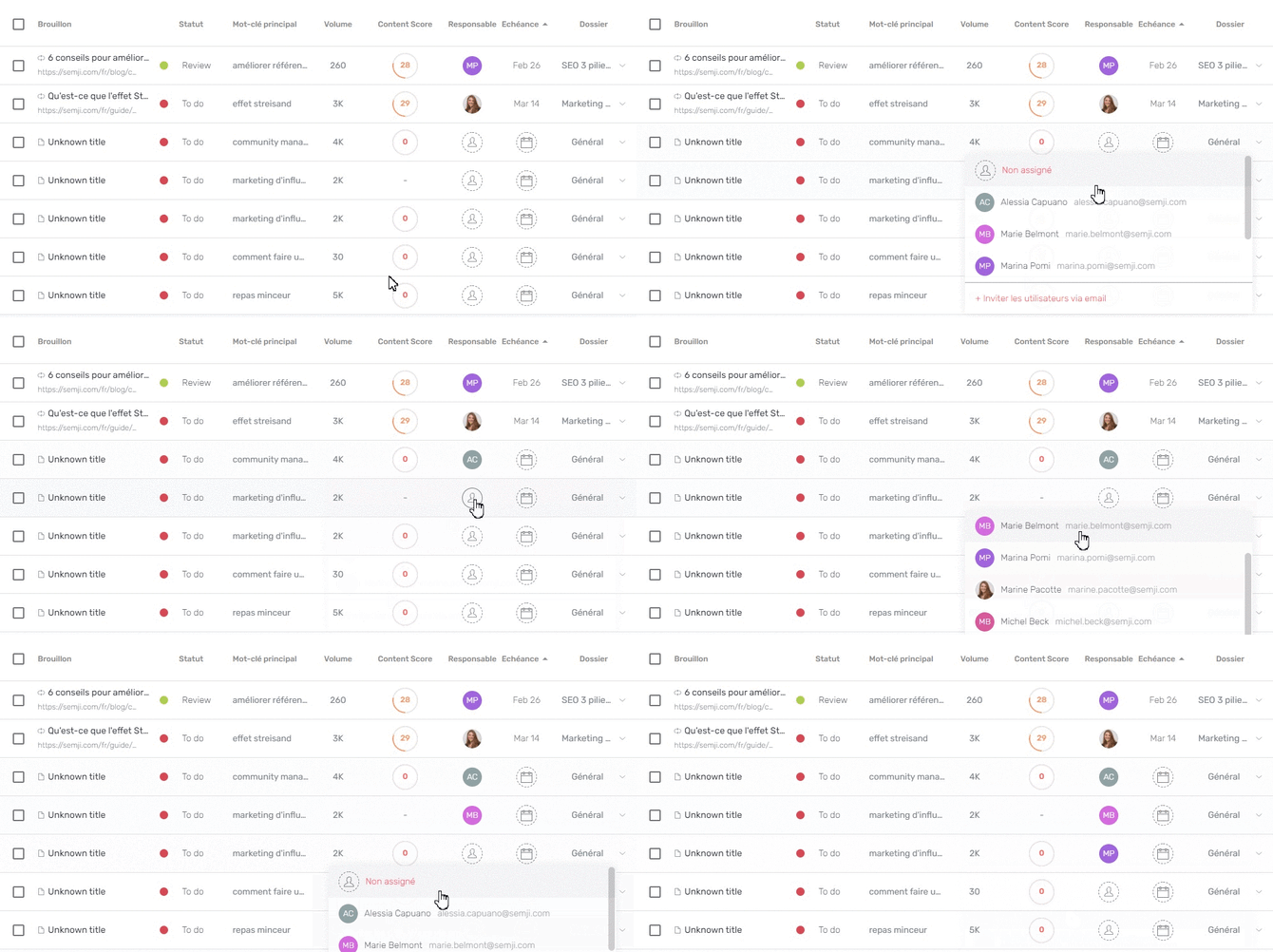
Depuis l’onglet Planning, cliquez tout simplement sur le symbole Responsable correspondant au Brouillon que vous souhaitez assigner. Une liste déroulante s’affiche, proposant les différents collaborateurs membres de votre Espace de travail.
- **Gérer les statuts de contenus**
De la même manière que l’assignation des collaborateurs, vous pouvez modifier le statut du contenu depuis l’onglet Planning ou depuis l’éditeur du Brouillon directement.
Le statut d’un contenu vous permet de **déclarer l’état d’un contenu ou l’étape** à laquelle il se trouve au sein de votre processus de rédaction interne.
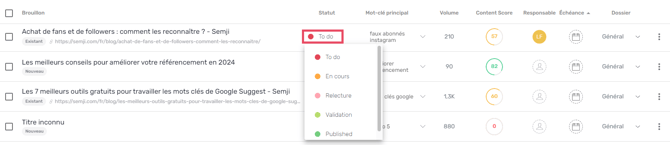
[Découvrez les différents statuts des contenus et comment les personnaliser](https://help.semji.com/fr/to-do-doing-published...-comment-personnaliser-les-statuts-des-drafts-dans-mon-workflow-de-production?hsLang=fr)
**A noter** : *le statut “Publié” se saisit automatiquement lorsque vous ou l’un de vos collaborateurs avez cliqué sur le bouton “Marquer comme Publié” à l’intérieur de l’éditeur de Brouillon. Cela signifie que vous déclarez avoir publié le contenu dans votre CMS et que celui-ci est accessible en ligne par votre audience.*
- **Visualiser le niveau d’optimisation d’un contenu grâce au Content Score**
A tout moment, dans le planning, visualisez le **Content Score actualisé** des Brouillons listés. Les contenus qui sont en cours de rédaction peuvent voir leur Content Score évoluer sensiblement au cours d’une session de travail sur Semji !
Vous avez ainsi un regard d’ensemble sur le **niveau de qualité des Brouillons** sur lesquels votre équipe travaille, et leur évolution.
Lorsque vous créez de nouveaux contenus, le Content Score démarre à 0. Lorsque vous importez un contenu existant, le Content Score tient alors compte du contenu éditorial déjà présent dans le brouillon.
- **Gérer les échéances**
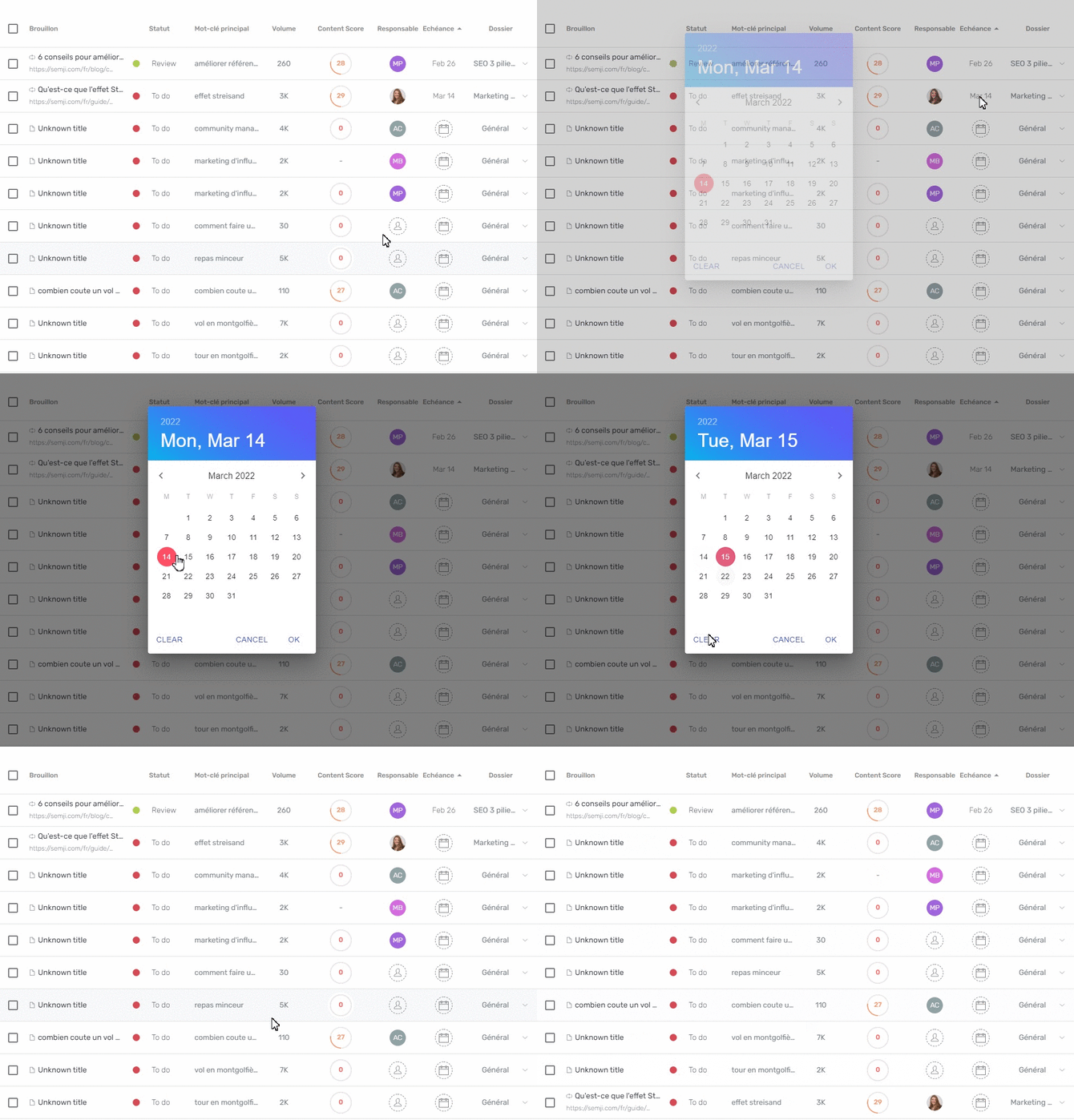
Dans tout projet de rédaction, il faut se fixer des objectifs : quantité, qualité et délais ! Vous pouvez définir des Echéances pour les différents brouillons.
Pour assigner une échéance à un brouillon, vous pouvez passer par l’onglet Planning ou directement par l’éditeur de chaque brouillon. Depuis l’onglet Planning, cliquez sur le symbole de l'échéance et saisissez la date choisie à l’aide du calendrier qui s’affiche alors sur votre écran. Cliquez sur OK dès que la date est sélectionnée.
### Gérer les contenus
- **Ordonner et filtrer les brouillons**
Vous pouvez **modifier l’ordre d’affichage des contenus** dans le tableau central en cliquant sur l’intitulé d’une colonne. En fonction de la valeur contenu dans la colonne, si elle est numéraire ou textuelle :
1. Au premier clic, vous ordonnez les contenus **par ordre croissant ou par ordre alphabétique** (de A à Z)
2. Au deuxième clic, vous ordonnez par ordre décroissant ou de Z à A
Chacune des colonnes permet cet ordonnancement, depuis la balise title du Brouillon jusqu’à la date d'échéance.
L’onglet Planning comporte par ailleurs une **fonctionnalité de filtres**, au-dessus du tableau central. Vous pouvez ajouter des critères pour filtrer la liste des contenus affichés et ne voir qu’une portion de votre planning. Vous pouvez cumuler plusieurs filtres, mêlant à la fois des données numériques et textuelles.
Vous pouvez par exemple filtrer les Brouillons en fonction :
.png?width=306&height=558&name=Untitled%20(11).png)
- du collaborateur assigné
- du code HTTP
- du Content Score
- du Dossier
- de la date d'échéance
- du mot-clé principal choisi
- du volume de recherche des mots-clés principaux choisis,
- du Statut du contenu
- du contenu de la balise Title
- du Type de contenu dans le planning (Nouveau ou Existant)
*Bon à savoir 💡: Le filtre code HTTP permet de visualiser vos pages en 301 après une refonte mais aussi de corriger vos pages en 404.*
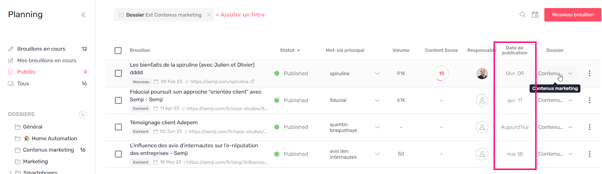
*Le filtre “Dossier” permet de filtrer dans les différentes catégories “Mes brouillons en cours”, “Publiés” les différents contenus associés à un même dossier.
Par exemple, à l’aide du filtre “Dossier” , retrouvez facilement tous les contenus d’un dossier ainsi que les dates de publications associées.
*
- **Exporter les recommandations des contenus**
Au cours de votre process de production, vous pouvez avoir besoin d’exporter les recommandations de Semji dans un fichier Excel pour les exploiter en dehors de la Plateforme :
- Le titre
- La méta description
- L'url
- L'échéance
- L'assignation
- Le statut
- Le mot-clé principal
- Le volume de recherche
- Le Content Score
- La date de publication
- Le dossier
- Longueur du contenu
- Longueur à atteindre
- Les Intentions de recherche
- Les Termes associés
- Les Questions
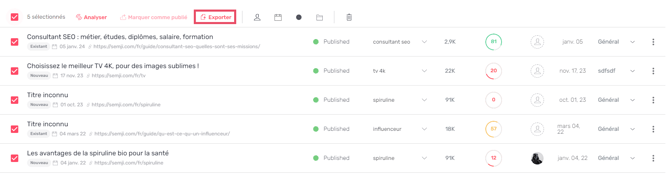
Pour cela, sélectionnez les contenus que vous avez mis en ligne en cliquant sur la case à cocher à gauche du title du contenu, dans la liste de l’onglet Planning.
Dès que vous avez sélectionné 1 contenu ou plus, de nouvelles options apparaissent à la place des intitulés des colonnes du tableau.
Vous pouvez alors cliquer sur le symbole de l’export des recommandations.
*Bon à savoir 💡 : vous pouvez également exporter le brief associé à un contenu directement dans l'éditeur du brouillon concerné.*
- **Publier des contenus en masse**
**Rappel** : *déclarer les contenus comme publiés consiste à cliquer sur le bouton “[Marquer comme Publié](https://help.semji.com/fr/quand-cliquer-sur-marquer-comme-publie?hsLang=fr)” à l’intérieur de l’éditeur d’un Brouillon. Cette action renseigne Semji sur la date de publication et l’url définitive d’un contenu afin de récupérer par la suite les données de trafic, de conversion et autres KPI SEO qui vous seront utiles pour analyser les performances de votre contenu.*
Dans votre process de production interne, il est possible que vous soyez en charge de l’intégration des contenus dans le CMS et de leur publication, ou que cette mission soit gérée par un collaborateur spécifique. Dans ces cas-là, il est fréquent d’**intégrer plusieurs contenus le même jour**. Ainsi, si vous avez besoin de déclarer la publication de plusieurs contenus d’un coup dans Semji Platform, vous pouvez utiliser la fonctionnalité de publication en masse.
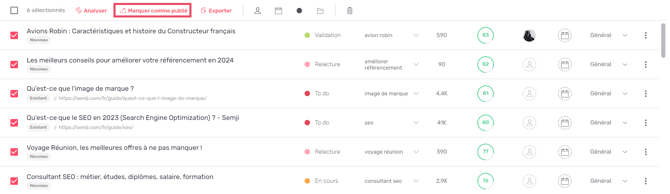
Pour cela, sélectionnez les contenus que vous avez mis en ligne en cliquant sur la case à cocher à gauche du title du contenu, dans la liste de l’onglet Planning.
Dès que vous avez sélectionné 1 contenu ou plus, de nouvelles options apparaissent à la place des intitulés des colonnes du tableau.
Vous pouvez alors cliquer sur le symbole de publication en masse.
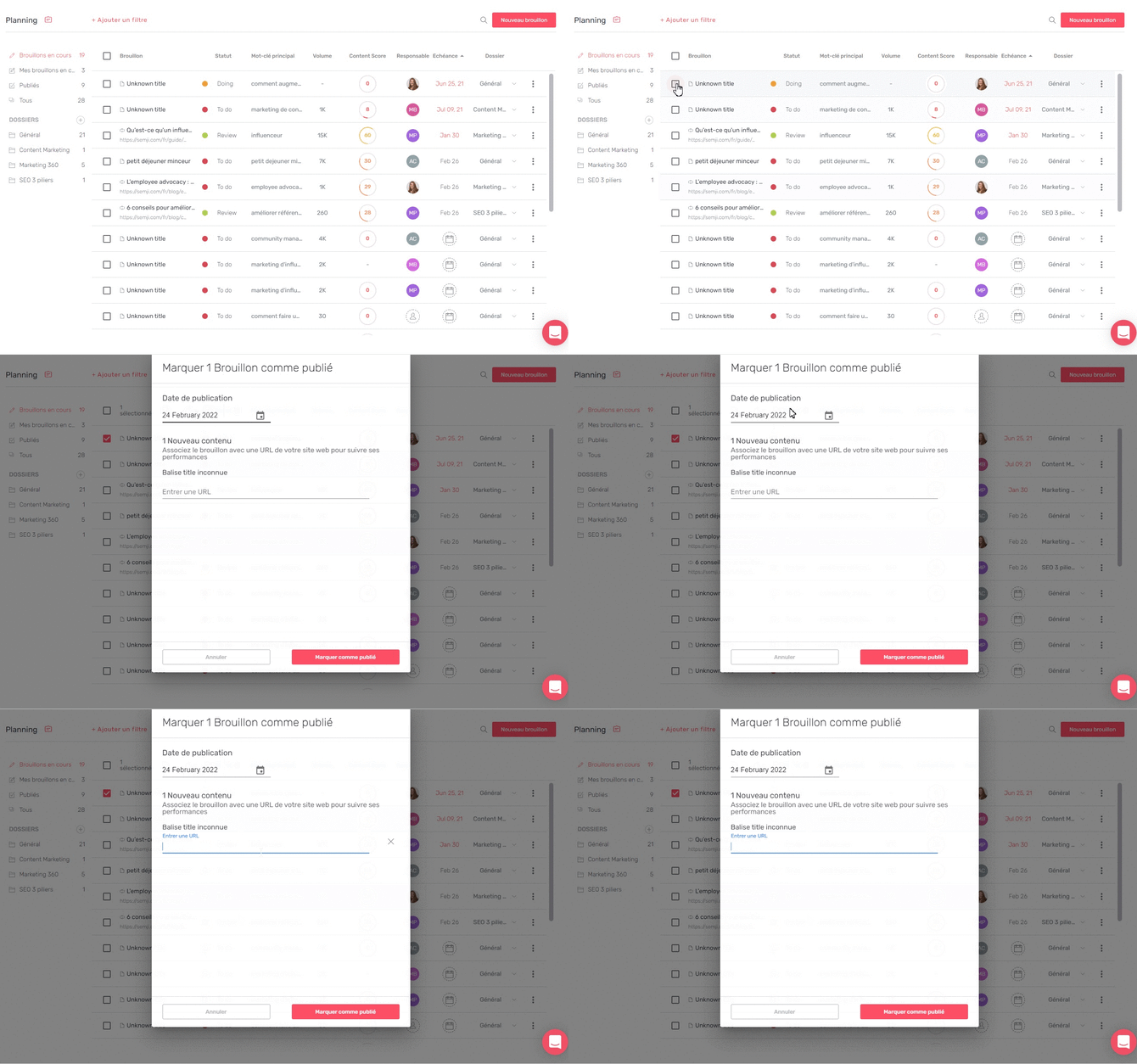
Une fenêtre s’ouvre : vous êtes amené.e à renseigner :
- la date officielle de publication des contenus (cette date sera matérialisée par un point rose sur les graphiques montrant vos performances)
- l’url de chaque contenu publié
- **Supprimer des Brouillons**
Vous pouvez éprouver le besoin de supprimer un brouillon de la liste, si le contenu ne fait plus partie de votre planning de production.
Vous avez la possibilité de supprimer un Brouillon de votre liste de contenus au Planning en cliquant sur le pictogramme des trois points verticaux et en cliquant sur “Supprimer”. Afin d’éviter les erreurs de manipulation, un **message de confirmation** s’affiche après toute demande de suppression pour vous demander de valider l’opération.
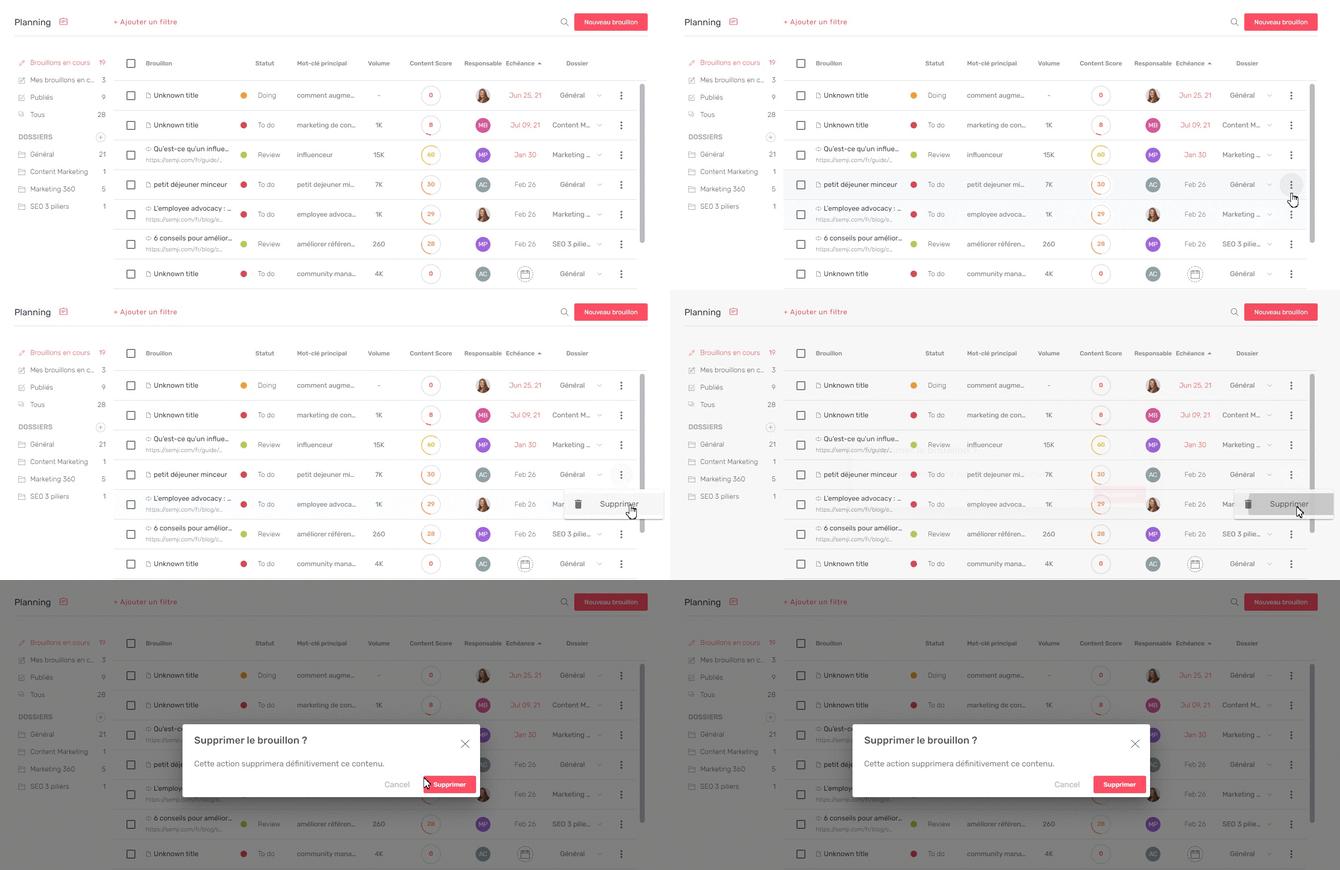
Par ailleurs, cette fonctionnalité est également accessible en masse : pour cela, sélectionnez les contenus que vous avez mis en ligne en cliquant sur la case à cocher à gauche de la balise title du contenu, dans la liste de l’onglet Planning.
Dès que vous avez sélectionné 1 contenu ou plus, de nouvelles options apparaissent à la place des intitulés des colonnes du tableau.
Vous pouvez alors cliquer sur le symbole de suppression.

- [Prise en main de Semji](https://help.semji.com/fr/prise-en-main-de-semji?hsLang=fr#main-content)
- [Créer son compte et se connecter](https://help.semji.com/fr/prise-en-main-de-semji?hsLang=fr#cr%C3%A9er-son-compte-et-se-connecter)
- [Identifier des opportunités](https://help.semji.com/fr/identifier-des-opportunit%C3%A9s?hsLang=fr#main-content)
- [Identifier des opportunités](https://help.semji.com/fr/identifier-des-opportunit%C3%A9s?hsLang=fr#identifier-des-opportunit%C3%A9s)
- [Explorer vos pages dans Semji](https://help.semji.com/fr/identifier-des-opportunit%C3%A9s?hsLang=fr#explorer-vos-pages-dans-semji)
- [Gérer son planning éditorial](https://help.semji.com/fr/g%C3%A9rer-son-planning-%C3%A9ditorial?hsLang=fr#main-content)
- [Adapter le planning à votre mode de production](https://help.semji.com/fr/g%C3%A9rer-son-planning-%C3%A9ditorial?hsLang=fr#adapter-le-planning-%C3%A0-votre-mode-de-production)
- [Comprendre la vue Planning](https://help.semji.com/fr/g%C3%A9rer-son-planning-%C3%A9ditorial?hsLang=fr#comprendre-la-vue-planning)
- [Optimiser et publier un contenu](https://help.semji.com/fr/optimiser-et-publier-un-contenu?hsLang=fr#main-content)
- [Préparer & rédiger](https://help.semji.com/fr/optimiser-et-publier-un-contenu?hsLang=fr#pr%C3%A9parer-r%C3%A9diger)
- [Optimiser le SEO](https://help.semji.com/fr/optimiser-et-publier-un-contenu?hsLang=fr#optimiser-le-seo)
- [Mettre à jour et publier](https://help.semji.com/fr/optimiser-et-publier-un-contenu?hsLang=fr#mettre-%C3%A0-jour-et-publier)
- [Optimiser pour le GEO](https://help.semji.com/fr/optimiser-et-publier-un-contenu?hsLang=fr#optimiser-pour-le-geo)
- [AI+ Agents](https://help.semji.com/fr/ai-agents?hsLang=fr#main-content)
- [Prise en main & Guides](https://help.semji.com/fr/ai-agents?hsLang=fr#prise-en-main-guides)
- [Les agents préconfigurés](https://help.semji.com/fr/ai-agents?hsLang=fr#les-agents-pr%C3%A9configur%C3%A9s)
- [Cas d'usage avancés](https://help.semji.com/fr/ai-agents?hsLang=fr#cas-dusage-avanc%C3%A9s)
- [Maximiser son efficacité avec l'IA](https://help.semji.com/fr/maximiser-son-efficacit%C3%A9-avec-lia?hsLang=fr#main-content)
- [Configurer l’environnement IA](https://help.semji.com/fr/maximiser-son-efficacit%C3%A9-avec-lia?hsLang=fr#configurer-lenvironnement-ia)
- [Générer du contenu avec l’IA](https://help.semji.com/fr/maximiser-son-efficacit%C3%A9-avec-lia?hsLang=fr#g%C3%A9n%C3%A9rer-du-contenu-avec-lia)
- [Suivre et analyser ses concurrents](https://help.semji.com/fr/suivre-et-analyser-ses-concurrents?hsLang=fr#main-content)
- [SEO](https://help.semji.com/fr/suivre-et-analyser-ses-concurrents?hsLang=fr#seo)
- [GEO](https://help.semji.com/fr/suivre-et-analyser-ses-concurrents?hsLang=fr#geo)
- [Suivre et analyser ses performances](https://help.semji.com/fr/suivre-et-analyser-ses-performances?hsLang=fr#main-content)
- [Comprendre les indicateurs de performance](https://help.semji.com/fr/suivre-et-analyser-ses-performances?hsLang=fr#comprendre-les-indicateurs-de-performance)
- [Piloter vos résultats SEO](https://help.semji.com/fr/suivre-et-analyser-ses-performances?hsLang=fr#piloter-vos-r%C3%A9sultats-seo)
- [Connecter ses outils](https://help.semji.com/fr/connecter-ses-outils?hsLang=fr#main-content)
- [SSO & authentification](https://help.semji.com/fr/connecter-ses-outils?hsLang=fr#sso-authentification)
- [Connecter Analytics & GSC](https://help.semji.com/fr/connecter-ses-outils?hsLang=fr#connecter-analytics-gsc)
- [Intégration CMS](https://help.semji.com/fr/connecter-ses-outils?hsLang=fr#int%C3%A9gration-cms)
- [Semji & votre CMS](https://help.semji.com/fr/connecter-ses-outils?hsLang=fr#semji-votre-cms)
- [Extension Semji](https://help.semji.com/fr/connecter-ses-outils?hsLang=fr#extension-semji)
- [API Semji](https://help.semji.com/fr/connecter-ses-outils?hsLang=fr#api-semji)
- [Administration & préférences globales](https://help.semji.com/fr/administration-pr%C3%A9f%C3%A9rences-globales?hsLang=fr#main-content)
- [Utilisateurs & rôle](https://help.semji.com/fr/administration-pr%C3%A9f%C3%A9rences-globales?hsLang=fr#utilisateurs-r%C3%B4le)
- [Langues & préférences générales](https://help.semji.com/fr/administration-pr%C3%A9f%C3%A9rences-globales?hsLang=fr#langues-pr%C3%A9f%C3%A9rences-g%C3%A9n%C3%A9rales)
- [Resources & Webinars](https://help.semji.com/fr/resources-webinars?hsLang=fr#main-content)
- [Webinar 2025](https://help.semji.com/fr/resources-webinars?hsLang=fr#webinar-2025)
- [Assistance & questions fréquentes](https://help.semji.com/fr/assistance-questions-fr%C3%A9quentes?hsLang=fr#main-content)
- [Données personnelles & sécurité](https://help.semji.com/fr/assistance-questions-fr%C3%A9quentes?hsLang=fr#donn%C3%A9es-personnelles-s%C3%A9curit%C3%A9)
- [Questions fréquentes](https://help.semji.com/fr/assistance-questions-fr%C3%A9quentes?hsLang=fr#questions-fr%C3%A9quentes)
[](http://semji.com?hsLang=fr)
[mailto:email@email.com](mailto:email@email.com)
Copyright © 2026, Semji