---
title: "Intégration Contentful : connectez votre espace pour publier depuis Semji"
description: Connectez votre espace Contentful à Semji en un clic. Vous vous connectez à Contentful, approuvez l'accès, et c'est terminé.
---
[Passer au contenu](https://help.semji.com/fr/integration-contentful#main-content)
- [Français](https://help.semji.com/fr/integration-contentful)
- [English](https://help.semji.com/en/contentful-integration)
Français
Afficher le sous-menu pour les traductions

Ouvrir la navigation principale
Fermer la navigation principale
- - [Français](https://help.semji.com/fr/integration-contentful)
- [English](https://help.semji.com/en/contentful-integration)
Français
Afficher le sous-menu pour les traductions
- Contact
Contact
Comment pouvons-nous vous aider ?
- Il n'y a aucune suggestion car le champ de recherche est vide.
1. [Centre d'aide](https://help.semji.com/fr?hsLang=fr)
2. [Connecter ses outils](https://help.semji.com/fr/connecter-ses-outils?hsLang=fr)
3. [Intégration CMS](https://help.semji.com/fr/connecter-ses-outils?hsLang=fr#int%C3%A9gration-cms)
# Intégration Contentful : connectez votre espace pour publier depuis Semji
## Connectez votre espace Contentful à Semji en un clic. Vous vous connectez à Contentful, approuvez l'accès, et c'est terminé.
Sommaire
---
[En un coup d'oeil](https://help.semji.com/fr/integration-contentful#enun)
[Prérequis](https://help.semji.com/fr/integration-contentful#prerequis)
[Comment connecter Contentful](https://help.semji.com/fr/integration-contentful#comment)
[Dépannage](https://help.semji.com/fr/integration-contentful#depannage)
### En un coup d'œil
- **Ce que vous pouvez faire** : donner aux agents Semji un accès en lecture et en mise à jour à vos contenus Contentful.
- **Pour qui** : propriétaires de workspace disposant d'un compte Contentful.
- **Compatibilité** : toutes les versions de Contentful.
La connexion se fait via le serveur MCP officiel hébergé par Contentful ([https://mcp.contentful.com/mcp](https://mcp.contentful.com/mcp)), en OAuth.
Avec OAuth, vous autorisez Semji directement depuis Contentful, sans jamais copier ni coller de clé.
Pour en savoir plus sur ce serveur, voir la documentation du serveur MCP Contentful : [https://www.contentful.com/developers/docs/tools/mcp-server/](https://www.contentful.com/developers/docs/tools/mcp-server/)
### Prérequis
- Un compte Contentful ayant accès à l'espace dans lequel vous voulez que Semji travaille.
- Un navigateur qui autorise les fenêtres contextuelles de Semji. L'écran de connexion Contentful s'ouvre dans un nouvel onglet.
### Comment connecter Contentful
Vous devez être propriétaire du workspace, car la connexion vaut pour toute l'équipe.
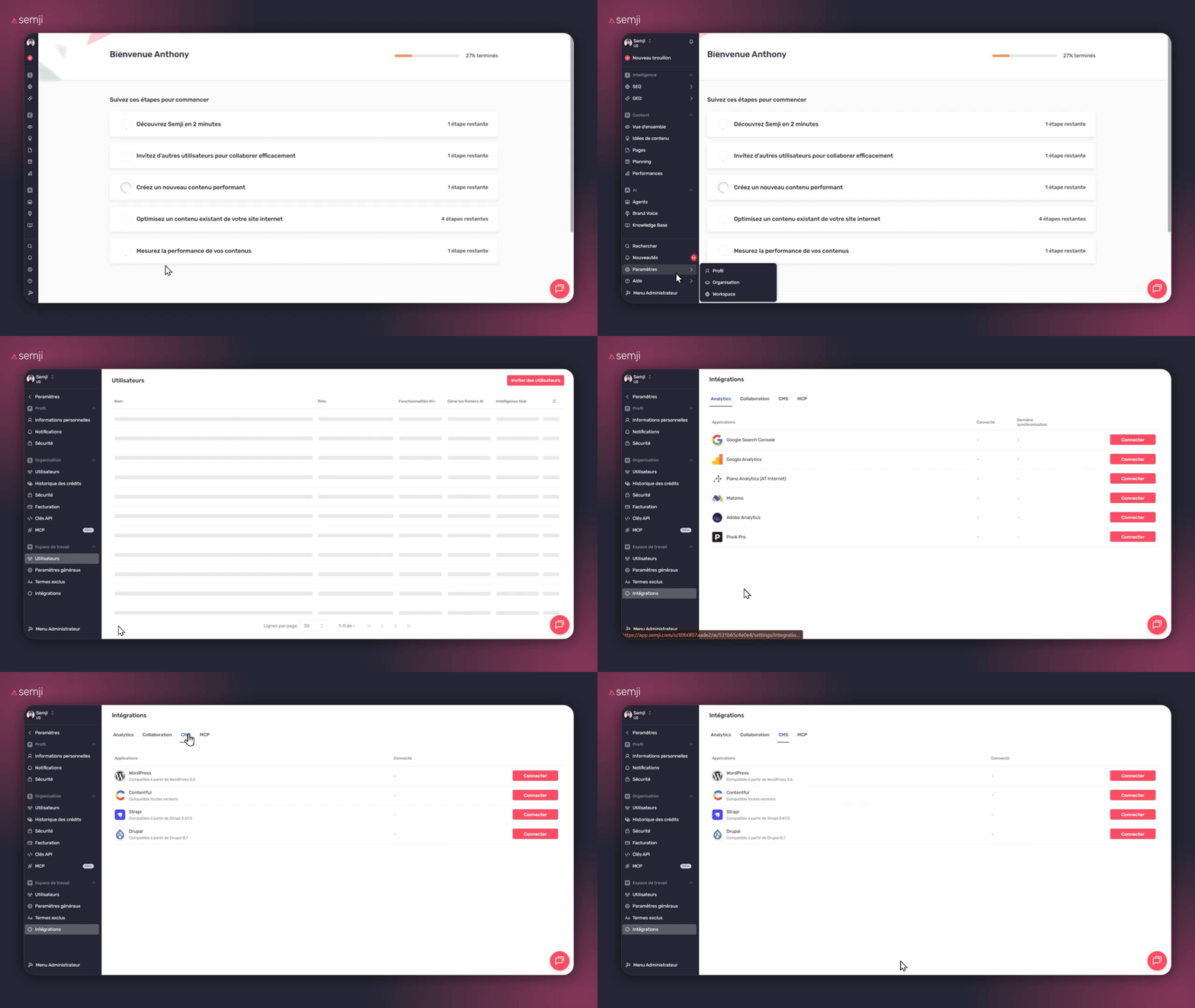
#### 1) Ouvrir les intégrations CMS
Dans Semji, ouvrez Paramètres → Intégrations, allez dans l'onglet CMS et cliquez sur Connecter sur la ligne Contentful.
#### 2) Démarrer la connexion
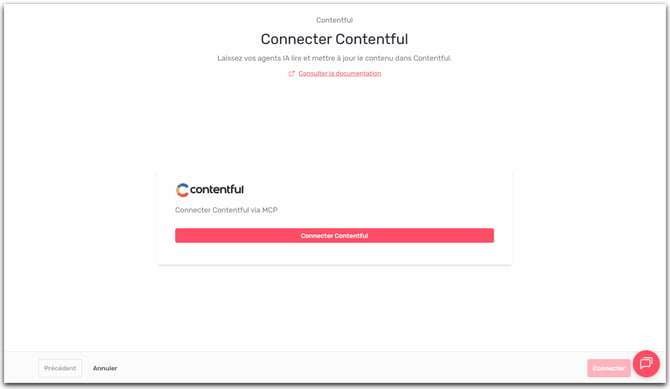
Cliquez sur Connecter Contentful. Un nouvel onglet s'ouvre sur l'écran de connexion et d'autorisation de Contentful.
#### 3) Se connecter et approuver
Connectez-vous avec votre compte Contentful et approuvez l'accès demandé. Faites-le dans les 10 minutes : au-delà, la tentative expire et vous devez recommencer.
> **Conseil ✅** : rien à copier ni à configurer côté Contentful. Toute l'autorisation se règle sur cet écran.
#### 4) Terminé
L'onglet se ferme et vous revenez dans Semji, où la ligne Contentful s'affiche désormais comme connectée pour tout le workspace.
#### Ce que Semji peut faire une fois connecté
Les actions possibles sont fournies par le serveur MCP de Contentful, en général la lecture et la mise à jour d'entrées. Les agents découvrent ces actions au moment où ils s'en servent.
> **Bon à savoir ℹ️** : les agents de publication de Semji ne suppriment jamais de contenu, même si le serveur propose une action de suppression.
#### Gérer ou déconnecter
Depuis Paramètres → Intégrations → CMS, la ligne Contentful propose Déconnecter, qui retire l'accès pour tout le workspace. Pour changer de compte Contentful, déconnectez, puis reconnectez avec l'autre compte.
#### Réseau
La connexion circule uniquement entre Semji et le cloud de Contentful. Semji n'appelle jamais votre propre infrastructure : il n'y a donc rien à autoriser de votre côté pour Contentful.
### Dépannage
**« La fenêtre contextuelle a été bloquée par votre navigateur. Autorisez les fenêtres contextuelles pour connecter le serveur MCP. »** Votre navigateur a empêché l'ouverture de l'onglet Contentful. Autorisez les fenêtres contextuelles pour le domaine de Semji, puis cliquez de nouveau sur Connecter Contentful.
**L'onglet d'autorisation s'est fermé sans rien changer :** Recommencez la connexion, et terminez l'autorisation dans les 10 minutes qui suivent le clic sur Connecter Contentful. La tentative ne sert qu'une fois et expire au-delà.
**« Échec de la connexion au connecteur CMS. »** La connexion n'a pas abouti. Vous avez peut-être refusé l'accès, ou la tentative a expiré. Cliquez sur Connecter Contentful et réessayez.
**La connexion s'affiche comme Expirée :** Contentful n'accepte plus l'accès enregistré, et les agents ignorent Contentful en attendant. Un propriétaire de workspace doit rouvrir l'intégration et se reconnecter.
**Les agents disent ne pas avoir d'outils Contentful :** La connexion a été retirée ou a expiré. Un propriétaire de workspace doit reconnecter Contentful dans Paramètres → Intégrations → CMS.
### Articles liés
- **[\[Connecter votre CMS : publiez vos contenus dans votre CMS sans quitter Semji\]](https://help.semji.com/fr/cms-publisher?hsLang=fr)**
- [Prise en main de Semji](https://help.semji.com/fr/prise-en-main-de-semji?hsLang=fr#main-content)
- [Créer son compte et se connecter](https://help.semji.com/fr/prise-en-main-de-semji?hsLang=fr#cr%C3%A9er-son-compte-et-se-connecter)
- [Identifier des opportunités](https://help.semji.com/fr/identifier-des-opportunit%C3%A9s?hsLang=fr#main-content)
- [Identifier des opportunités](https://help.semji.com/fr/identifier-des-opportunit%C3%A9s?hsLang=fr#identifier-des-opportunit%C3%A9s)
- [Explorer vos pages dans Semji](https://help.semji.com/fr/identifier-des-opportunit%C3%A9s?hsLang=fr#explorer-vos-pages-dans-semji)
- [Gérer son planning éditorial](https://help.semji.com/fr/g%C3%A9rer-son-planning-%C3%A9ditorial?hsLang=fr#main-content)
- [Adapter le planning à votre mode de production](https://help.semji.com/fr/g%C3%A9rer-son-planning-%C3%A9ditorial?hsLang=fr#adapter-le-planning-%C3%A0-votre-mode-de-production)
- [Comprendre la vue Planning](https://help.semji.com/fr/g%C3%A9rer-son-planning-%C3%A9ditorial?hsLang=fr#comprendre-la-vue-planning)
- [Optimiser et publier un contenu](https://help.semji.com/fr/optimiser-et-publier-un-contenu?hsLang=fr#main-content)
- [Préparer & rédiger](https://help.semji.com/fr/optimiser-et-publier-un-contenu?hsLang=fr#pr%C3%A9parer-r%C3%A9diger)
- [Optimiser le SEO](https://help.semji.com/fr/optimiser-et-publier-un-contenu?hsLang=fr#optimiser-le-seo)
- [Mettre à jour et publier](https://help.semji.com/fr/optimiser-et-publier-un-contenu?hsLang=fr#mettre-%C3%A0-jour-et-publier)
- [Optimiser pour le GEO](https://help.semji.com/fr/optimiser-et-publier-un-contenu?hsLang=fr#optimiser-pour-le-geo)
- [AI+ Agents](https://help.semji.com/fr/ai-agents?hsLang=fr#main-content)
- [Prise en main & Guides](https://help.semji.com/fr/ai-agents?hsLang=fr#prise-en-main-guides)
- [Les agents préconfigurés](https://help.semji.com/fr/ai-agents?hsLang=fr#les-agents-pr%C3%A9configur%C3%A9s)
- [Cas d'usage avancés](https://help.semji.com/fr/ai-agents?hsLang=fr#cas-dusage-avanc%C3%A9s)
- [Maximiser son efficacité avec l'IA](https://help.semji.com/fr/maximiser-son-efficacit%C3%A9-avec-lia?hsLang=fr#main-content)
- [Configurer l’environnement IA](https://help.semji.com/fr/maximiser-son-efficacit%C3%A9-avec-lia?hsLang=fr#configurer-lenvironnement-ia)
- [Générer du contenu avec l’IA](https://help.semji.com/fr/maximiser-son-efficacit%C3%A9-avec-lia?hsLang=fr#g%C3%A9n%C3%A9rer-du-contenu-avec-lia)
- [Suivre et analyser ses concurrents](https://help.semji.com/fr/suivre-et-analyser-ses-concurrents?hsLang=fr#main-content)
- [SEO](https://help.semji.com/fr/suivre-et-analyser-ses-concurrents?hsLang=fr#seo)
- [GEO](https://help.semji.com/fr/suivre-et-analyser-ses-concurrents?hsLang=fr#geo)
- [Suivre et analyser ses performances](https://help.semji.com/fr/suivre-et-analyser-ses-performances?hsLang=fr#main-content)
- [Comprendre les indicateurs de performance](https://help.semji.com/fr/suivre-et-analyser-ses-performances?hsLang=fr#comprendre-les-indicateurs-de-performance)
- [Piloter vos résultats SEO](https://help.semji.com/fr/suivre-et-analyser-ses-performances?hsLang=fr#piloter-vos-r%C3%A9sultats-seo)
- [Connecter ses outils](https://help.semji.com/fr/connecter-ses-outils?hsLang=fr#main-content)
- [SSO & authentification](https://help.semji.com/fr/connecter-ses-outils?hsLang=fr#sso-authentification)
- [Connecter Analytics & GSC](https://help.semji.com/fr/connecter-ses-outils?hsLang=fr#connecter-analytics-gsc)
- [Intégration CMS](https://help.semji.com/fr/connecter-ses-outils?hsLang=fr#int%C3%A9gration-cms)
- [Semji & votre CMS](https://help.semji.com/fr/connecter-ses-outils?hsLang=fr#semji-votre-cms)
- [Extension Semji](https://help.semji.com/fr/connecter-ses-outils?hsLang=fr#extension-semji)
- [API Semji](https://help.semji.com/fr/connecter-ses-outils?hsLang=fr#api-semji)
- [Administration & préférences globales](https://help.semji.com/fr/administration-pr%C3%A9f%C3%A9rences-globales?hsLang=fr#main-content)
- [Utilisateurs & rôle](https://help.semji.com/fr/administration-pr%C3%A9f%C3%A9rences-globales?hsLang=fr#utilisateurs-r%C3%B4le)
- [Langues & préférences générales](https://help.semji.com/fr/administration-pr%C3%A9f%C3%A9rences-globales?hsLang=fr#langues-pr%C3%A9f%C3%A9rences-g%C3%A9n%C3%A9rales)
- [Resources & Webinars](https://help.semji.com/fr/resources-webinars?hsLang=fr#main-content)
- [Webinar 2025](https://help.semji.com/fr/resources-webinars?hsLang=fr#webinar-2025)
- [Assistance & questions fréquentes](https://help.semji.com/fr/assistance-questions-fr%C3%A9quentes?hsLang=fr#main-content)
- [Données personnelles & sécurité](https://help.semji.com/fr/assistance-questions-fr%C3%A9quentes?hsLang=fr#donn%C3%A9es-personnelles-s%C3%A9curit%C3%A9)
- [Questions fréquentes](https://help.semji.com/fr/assistance-questions-fr%C3%A9quentes?hsLang=fr#questions-fr%C3%A9quentes)
[](http://semji.com?hsLang=fr)
[mailto:email@email.com](mailto:email@email.com)
Copyright © 2026, Semji