
En un coup d'œil
- Ce que vous pouvez faire : donner aux agents Semji un accès contrôlé à vos articles WordPress.
- Pour qui : propriétaires de l'espace de travail et administrateurs WordPress.
- Compatibilité : à partir de WordPress 5.6.
Prérequis
- WordPress 5.6 ou plus récent. Les mots de passe d'application, qui servent à la connexion, existent depuis cette version.
- Un site en ligne, public et en HTTPS. Un site local ou sur réseau interne ne peut pas être connecté.
- L'API REST de WordPress accessible. Elle est active par défaut, mais un plugin de sécurité peut l'avoir désactivée.
- Un compte WordPress autorisé à gérer les articles, rôle Auteur au minimum. Choisissez le rôle Éditeur si les agents doivent pouvoir modifier les articles rédigés par d'autres.
Comment connecter votre site WordPress
1) Créer un mot de passe d'application dans WordPress
Un mot de passe d'application est un mot de passe dédié que WordPress génère pour un service extérieur, ici Semji. Il n'est lié qu'à cette connexion et vous pouvez le révoquer à tout moment, sans toucher au mot de passe habituel du compte.
Dans l'administration WordPress, ouvrez le compte que Semji utilisera, via Comptes → Profil (Users → Profile) ou Comptes → Tous les comptes (Users → All Users). Descendez jusqu'à la section Mots de passe d'application (Application Passwords), saisissez un nom comme Semji, puis cliquez sur Ajouter un nouveau mot de passe d'application (Add New Application Password).
WordPress affiche ce mot de passe une seule fois, sous la forme xxxx xxxx xxxx xxxx xxxx xxxx.
Copiez-le tout de suite. Vous pourrez le coller dans Semji avec ou sans les espaces.
Bon à savoir ℹ️ : la section Mots de passe d'application n'apparaît pas ? C'est que votre site n'est pas en HTTPS, tourne sur une version antérieure à WordPress 5.6, ou qu'un plugin de sécurité a désactivé la fonctionnalité.
2) Connecter depuis Semji
Vous devez être propriétaire du workspace, car la connexion vaut pour toute l'équipe.
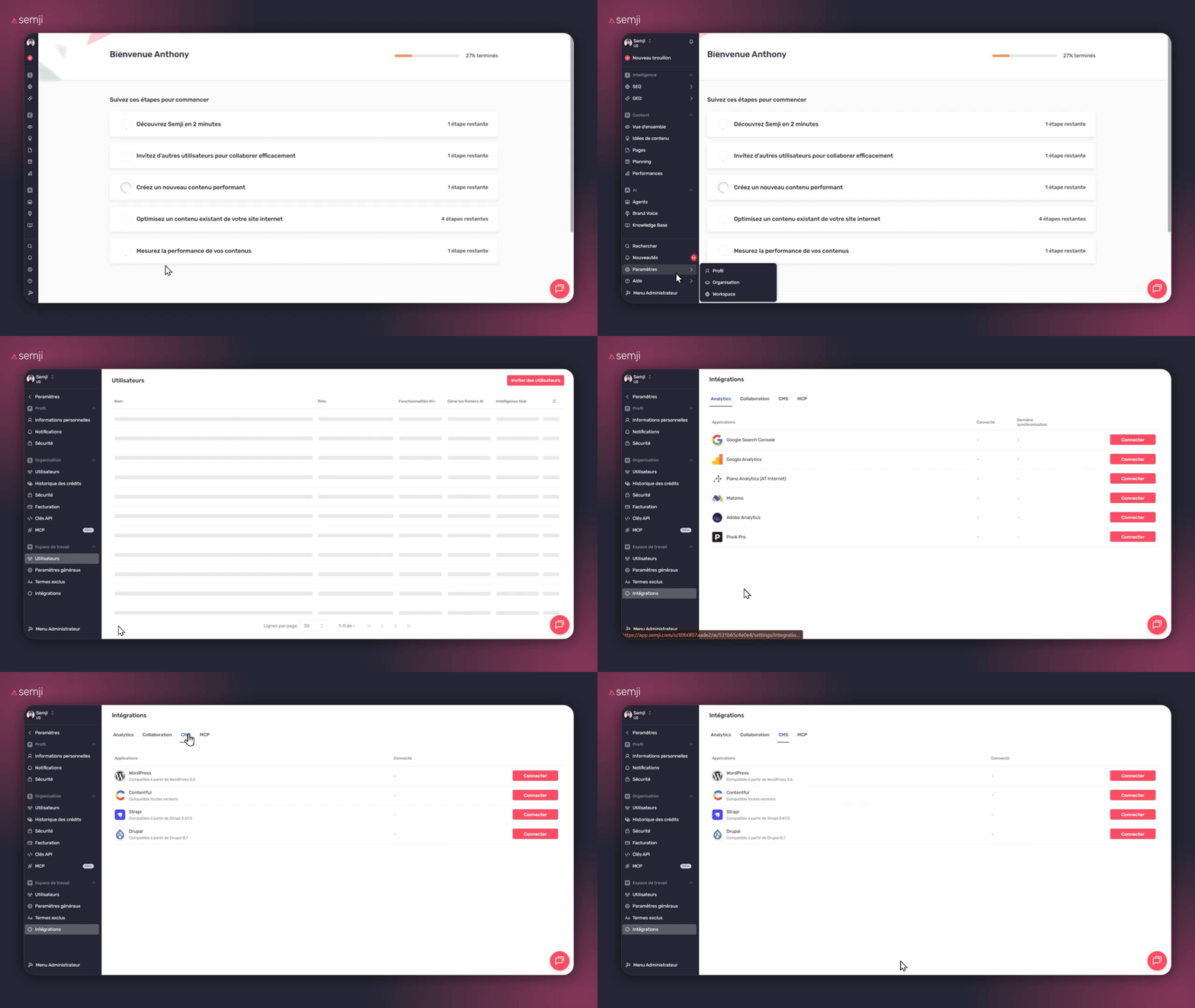
Dans Semji, ouvrez Paramètres → Intégrations, allez dans l'onglet CMS et cliquez sur Connecter sur la ligne WordPress.
Remplissez les trois champs :
- URL du site : l'adresse exacte de votre site en HTTPS, par exemple https://votre-site.com. Entrez l'adresse réellement utilisée par votre site : s'il bascule de exemple.com vers www.exemple.com, saisissez la version www. Semji ne suit pas les redirections.
- Nom d'utilisateur : le compte WordPress auquel appartient le mot de passe d'application.
- Mot de passe d'application : celui généré à l'étape 1.
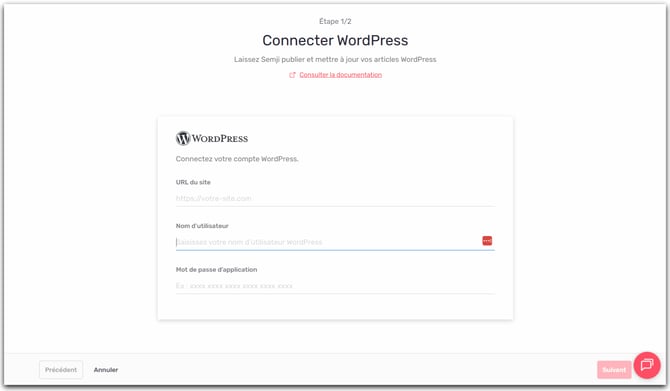
Cliquez sur Suivant.
Semji vérifie aussitôt que ces identifiants fonctionnent bien sur votre site.
3) Choisir les outils WordPress
Décidez ce que les agents IA peuvent faire sur votre site. Les quatre outils sont activés par défaut :
-
Créer des articles
-
Lire des articles
-
Lister les articles
-
Mettre à jour les articles
Vous pourrez modifier cette sélection à tout moment.
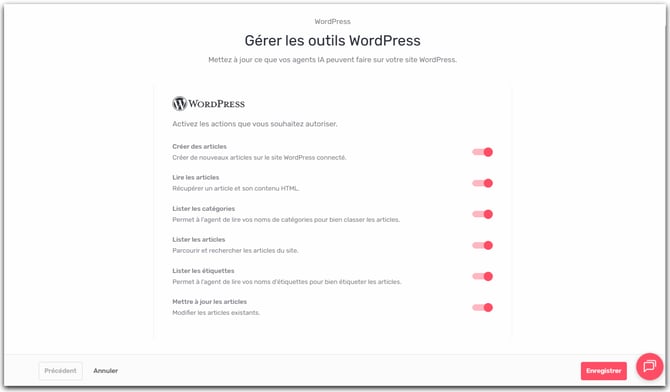
4) Enregistrer
Cliquez sur Enregistrer. La ligne WordPress s'affiche désormais comme connectée.

Ce que Semji peut faire une fois connecté
| Outil | Ce qu'il fait |
|---|---|
| Lister les articles | Rechercher et parcourir vos articles, avec des filtres par statut |
| Lire des articles | Récupérer le contenu complet d'un article, tel qu'il est stocké dans l'éditeur |
| Créer des articles | Créer de nouveaux articles, toujours en brouillon, sauf si vous demandez explicitement à un agent de publier |
| Mettre à jour les articles | Modifier uniquement les champs que vous changez : titre, contenu, statut, catégories, étiquettes |
Gérer ou déconnecter
Depuis Paramètres → Intégrations → CMS, la ligne WordPress propose :
- Gérer les outils : activer ou désactiver chacun des quatre outils.
- Déconnecter : retirer l'intégration pour tout le workspace.
Pare-feu, Cloudflare et autorisation d'IP
Semji appelle directement l'API REST de votre site. Si un pare-feu ou une protection type Cloudflare se trouve devant votre WordPress, il doit laisser passer ces appels, sinon la connexion échoue.
Sur Cloudflare, créez une règle qui laisse passer les requêtes venant des adresses IP de Semji et dont l'adresse commence par /wp-json/.
Adresses IP de Semji à autoriser :
-
63.34.75.122
-
63.35.78.179
-
54.228.104.165
-
18.200.156.37
-
34.248.117.83
-
52.213.28.177
Attention ⚠️ : un blocage par le pare-feu ressemble à une erreur d'identifiants. Quand une protection répond « 403 Forbidden » sur /wp-json/, Semji affiche une erreur d'identifiants invalides même si votre nom d'utilisateur et votre mot de passe sont corrects. Si vous êtes sûr de vos identifiants, vérifiez d'abord le pare-feu.
Dépannage
« Identifiants WordPress invalides. Vérifiez le nom d'utilisateur et le mot de passe d'application. »
Votre site a refusé la connexion. Les causes possibles : le nom d'utilisateur ou le mot de passe d'application est erroné ou a été révoqué, les mots de passe d'application sont désactivés sur le site, ou un pare-feu (Cloudflare, Wordfence) bloque Semji avant même qu'il n'atteigne WordPress. Voir la section pare-feu.
« Impossible de se connecter au site WordPress. Vérifiez les identifiants et l'URL du site. » Semji n'a pas réussi à joindre votre site. Les causes les plus fréquentes :
- L'adresse redirige. Semji ne suit pas les redirections, entrez donc l'adresse finale, par exemple la version www ou la version https.
- L'API REST n'est pas accessible : /wp-json/ renvoie une erreur 404, souvent à cause d'un plugin ou d'un réglage de permaliens.
- Le site est injoignable : problème de DNS, hébergeur indisponible, ou site non public.
- Le site répond trop lentement : la réponse doit arriver en moins de 10 secondes.
Erreurs affichées avant même de valider le formulaire :
- « Veuillez saisir une URL valide. » : le texte saisi n'est pas une adresse web.
- « L'URL du site doit commencer par https://. » : les sites en HTTP ne peuvent pas être connectés.
- « L'URL du site pointe vers une adresse privée ou réservée, ce qui n'est pas autorisé. » : les sites locaux ou internes sont refusés, le site doit être public.
Un agent signale une erreur après une connexion qui marchait :
- « L'authentification WordPress a échoué. Vérifiez les identifiants dans les paramètres de l'intégration. » : le mot de passe d'application a été révoqué ou changé depuis la connexion. Reconnectez-vous avec un mot de passe neuf.
- « Aucune intégration WordPress configurée pour ce workspace. » : l'intégration a été déconnectée. Un propriétaire de workspace doit la reconnecter.