---
title: "Vue du prompt : analyser le détail d'un prompt et passer à l'action"
description: Explorez les performances d'un prompt spécifique, consultez les dernières réponses captées par les LLMs et agissez directement sur les gaps identifiés.
---
[Passer au contenu](https://help.semji.com/fr/vue-du-prompt#main-content)
- [Français](https://help.semji.com/fr/vue-du-prompt)
- [English](https://help.semji.com/en/prompt-view)
Français
Afficher le sous-menu pour les traductions

Ouvrir la navigation principale
Fermer la navigation principale
- - [Français](https://help.semji.com/fr/vue-du-prompt)
- [English](https://help.semji.com/en/prompt-view)
Français
Afficher le sous-menu pour les traductions
- Contact
Contact
Comment pouvons-nous vous aider ?
- Il n'y a aucune suggestion car le champ de recherche est vide.
1. [Centre d'aide](https://help.semji.com/fr?hsLang=fr)
2. [Suivre et analyser ses concurrents](https://help.semji.com/fr/suivre-et-analyser-ses-concurrents?hsLang=fr)
3. [GEO](https://help.semji.com/fr/suivre-et-analyser-ses-concurrents?hsLang=fr#geo)
# Vue du prompt : analyser le détail d'un prompt et passer à l'action
## Explorez les performances d'un prompt spécifique, consultez les dernières réponses captées par les LLMs et agissez directement sur les gaps identifiés.
Sommaire
---
[En un coup d'oeil](https://help.semji.com/fr/vue-du-prompt#enun)
[Ce que ça change pour vous](https://help.semji.com/fr/vue-du-prompt#cequeca)
[Ce que vous allez obtenir](https://help.semji.com/fr/vue-du-prompt#cequevous)
[ Comment l'utiliser](https://help.semji.com/fr/vue-du-prompt#comment)
[Conseils d'utilisation](https://help.semji.com/fr/vue-du-prompt#conseils)
[Pour aller plus loin](https://help.semji.com/fr/vue-du-prompt#pouraller)
### En un coup d'œil
- **Ce que vous pouvez faire** : consulter les métriques d'un prompt isolé, lire les réponses LLMs captées et comprendre pourquoi votre marque est présente ou absente sur cette requête.
- **Pour qui** : content managers, heads of SEO et chefs de projet SEO.
- **Pourquoi c'est utile** : la Vue du prompt vous donne le niveau de détail le plus fin du module. Vous pouvez lire mot pour mot ce que ChatGPT ou Google AI Overviews répond sur une requête stratégique, et voir exactement comment votre marque et vos concurrents y apparaissent.
### Ce que ça change pour vous
Avant Intelligence Hub GEO, il était impossible de lire les réponses réelles produites par les LLMs sur vos requêtes stratégiques, ni de savoir si votre marque était mentionnée dans le texte ou citée en source, ni d'identifier quels concurrents étaient présents dans ces réponses.
**Avant :** une boîte noire. Vous saviez que les LLMs répondaient à des questions sur votre secteur, sans pouvoir accéder au contenu de ces réponses ni mesurer votre présence.
**Maintenant :** pour chaque prompt monitoré, vous accédez à l'historique des réponses captées, avec le texte intégral, les flags de présence de votre marque et de vos concurrents, et les sources citées.
### Ce que vous allez obtenir
La Vue du prompt se compose de trois sections.
**Les métadonnées du prompt** : le thème, l'étape du funnel et le persona associés à cette requête.
**Les widgets de performance** : les mêmes graphiques que sur l'écran Visibilité IA (taux de mention, taux de citation, tendances dans le temps), mais restreints à ce prompt uniquement. Un filtre Plateforme IA propre au panneau vous permet de basculer entre ChatGPT et Google AI Overviews.
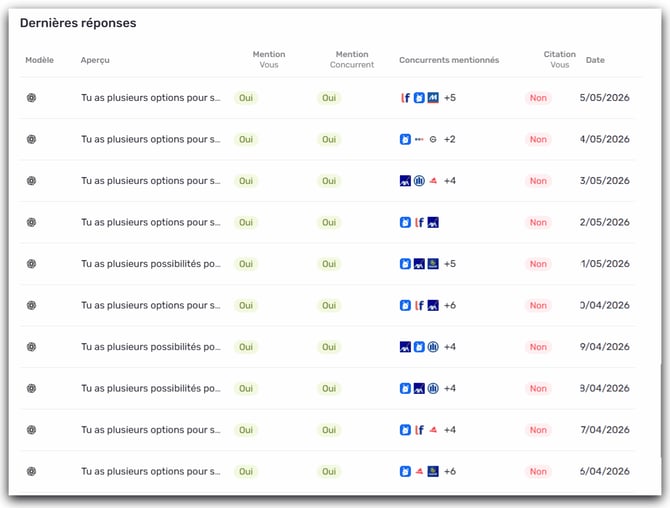
**La table Dernières réponses** : la liste des réponses récemment captées sur ce prompt, avec pour chacune un aperçu du texte et quatre flags : Vous mentionne, Mentionne un concurrent, Vous cite, Cite un concurrent.
### Comment l'utiliser (pas à pas)
#### 1) Ouvrir la Vue du prompt
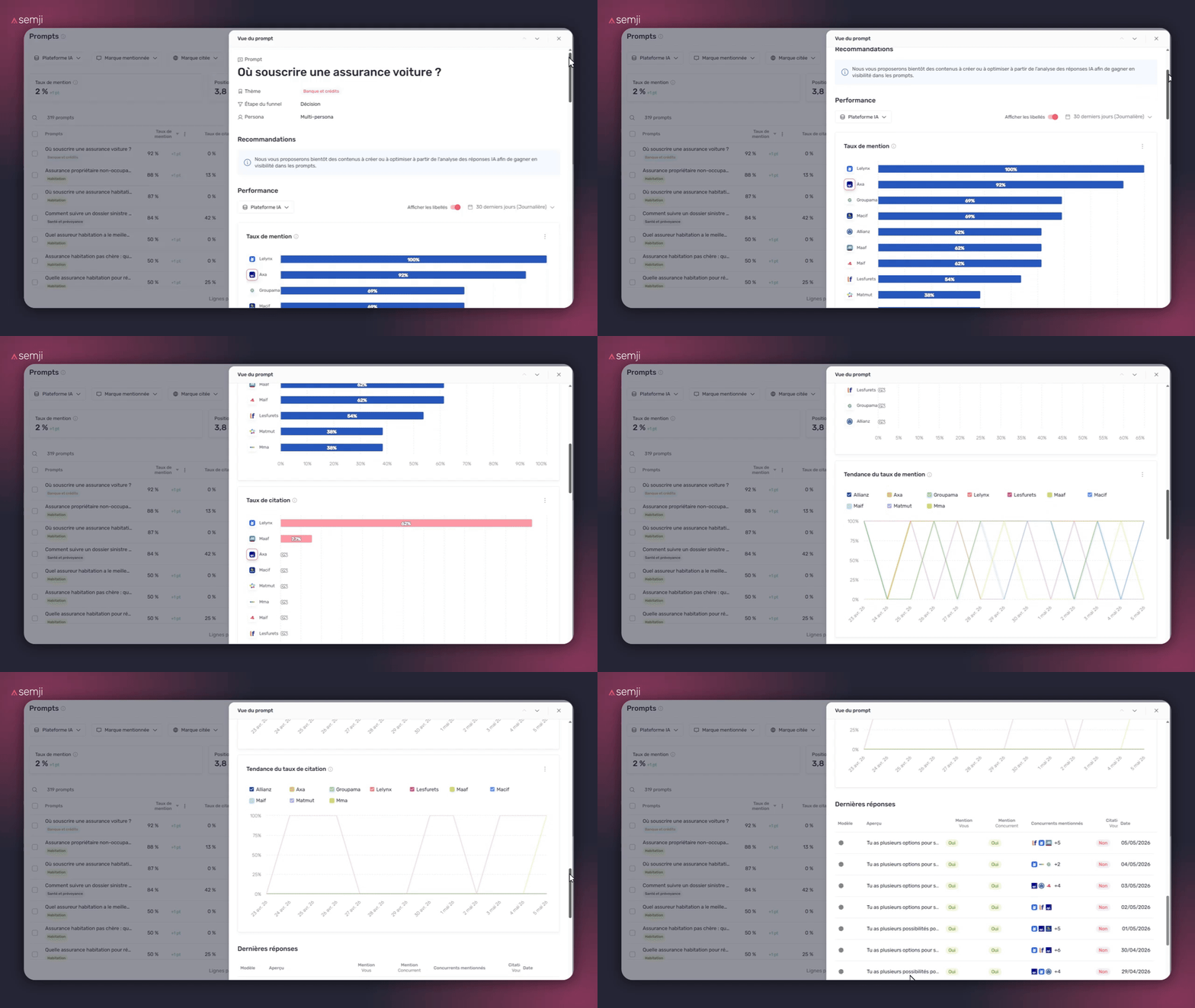
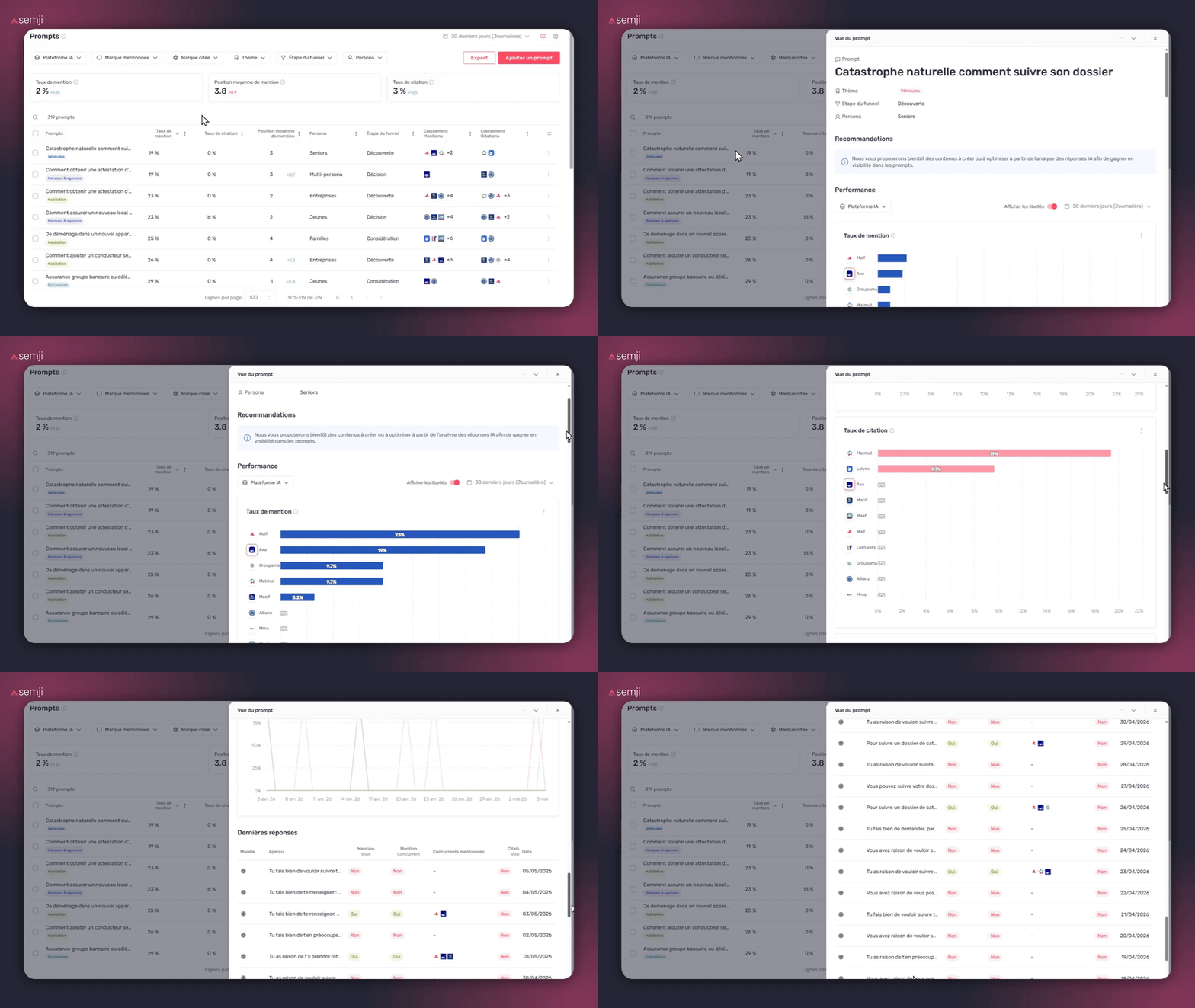
Depuis l'écran **Prompts**, cliquez sur la ligne d'un prompt dans la table. Le panneau **Vue du prompt** s'ouvre sur la droite de l'écran.
#### 2) Lire les recommandations et passer à l'action
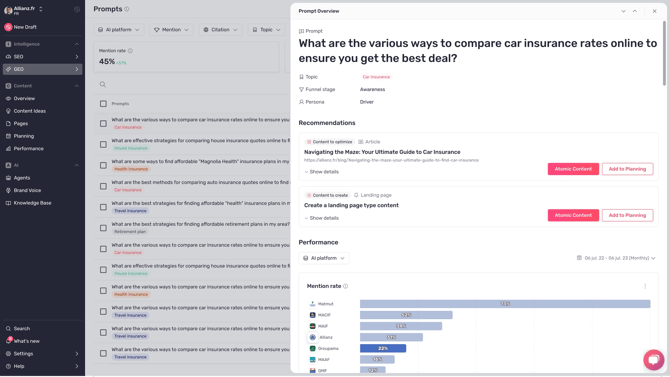
La section **Recommandations** affiche les actions de contenu suggérées par Semji pour améliorer votre visibilité sur ce prompt.
Une carte **Contenu à optimiser** signifie que Semji a identifié une page existante sur votre site qui gagnerait à être améliorée pour ce prompt. Cliquez sur **Atomic Content** pour ouvrir cette page directement dans l'éditeur et lancer l'optimisation.
Une carte **Contenu à créer** signifie que Semji recommande de produire un nouveau contenu ciblant ce prompt. Cliquez sur **Ajouter au planning** pour créer une tâche dans votre planning éditorial Semji, ou sur **Atomic Content** pour démarrer la rédaction directement.
Cliquez sur **Afficher les détails** sous chaque recommandation pour voir le raisonnement de Semji et les éléments qui justifient cette recommandation.
> **Conseil ✅** : traitez en priorité les recommandations sur les prompts où vous n'êtes ni mentionné ni cité. Ce sont les gaps les plus impactants sur lesquels une action de contenu a le plus de chances d'améliorer votre visibilité.
#### 
#### 3) Lire les métriques de performance du prompt
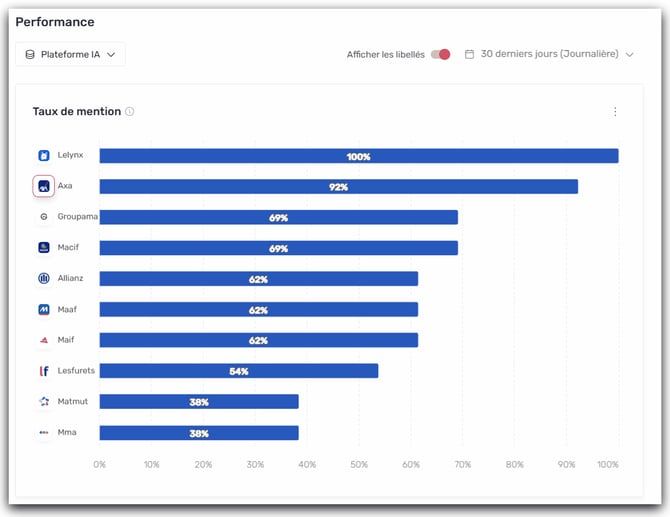
La section **Performance** affiche les métriques de ce prompt isolé : taux de mention, taux de citation, tendance du taux de mention et tendance du taux de citation pour vous et vos concurrents.
Utilisez le filtre **Plateforme IA** propre au panneau pour comparer les résultats sur ChatGPT uniquement ou sur Google AI Overviews uniquement. Cela vous permet de savoir si vos gaps de visibilité sont spécifiques à un LLM ou communs aux deux.
#### 4) Analyser les dernières réponses captées
La table **Dernières réponses** liste les réponses récemment récupérées par Semji sur ce prompt. Pour chaque réponse, vous voyez :
- le **modèle** qui a généré la réponse (ChatGPT ou Google AI Overviews, identifiables par leur icône),
- un **aperçu** du début du texte de la réponse,
- quatre flags : **Vous mentionne** (votre marque apparaît dans le texte), **Mentionne un concurrent** (au moins un concurrent est nommé), **Vous cite** (une URL de votre domaine est citée en source), **Cite un concurrent** (au moins un concurrent est cité en source),
- la **date** de capture de la réponse.
> **Bon à savoir ℹ️** : lorsque Google AI Overviews n'a pas généré de réponse sur ce prompt à une date donnée, la ligne affiche "Pas d'AI Overview" et les flags apparaissent vides.
#### 5) Lire le détail d'une réponse LLM
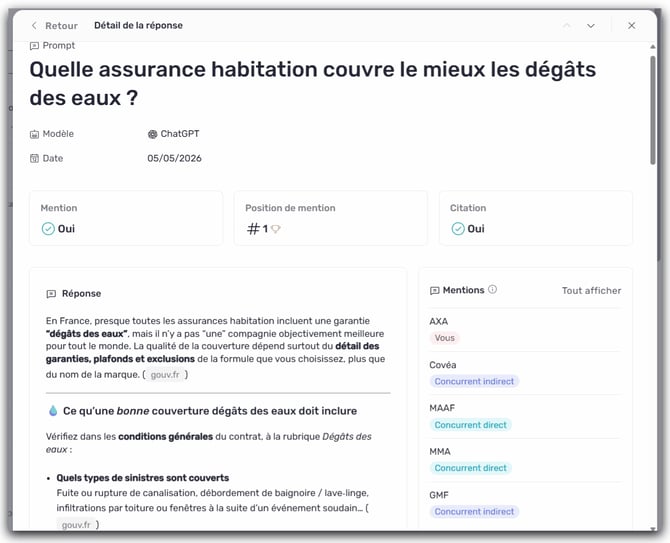
Cliquez sur une ligne de la table pour ouvrir le **détail de la réponse**. Cette vue affiche :
- le modèle et la date de capture,
- trois flags en haut de panneau : **Mention** (Oui / Non), **Position de mention** (rang d'apparition de votre marque dans le texte, trophée si #1), **Citation** (Oui / Non),
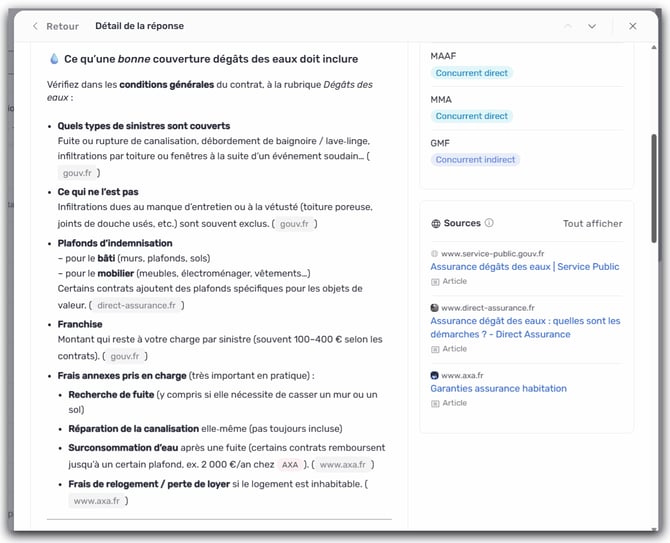
- le **texte intégral de la réponse** avec les marques détectées surlignées et les domaines sources affichés sous forme de chips cliquables,
- le **panneau Mentions** (droite) : toutes les marques détectées dans la réponse, classées par ordre d'apparition et catégorisées (Vous, Concurrent direct, Concurrent indirect, Autre),
- le **panneau Sources** (droite) : la liste des URLs citées avec le titre de la page et sa catégorie (Article, Page e-commerce…).
### Conseils d'utilisation
Commencez par les réponses où vous n'êtes pas mentionné. Filtrez la table Dernières réponses sur "Vous mentionne : Non" pour identifier rapidement les réponses où votre marque est absente. Lisez ensuite quels concurrents sont présents et quelles sources ils citent : cela vous donne une direction claire pour votre stratégie de contenu sur ce prompt.
Comparez ChatGPT et Google AI Overviews. Sur un même prompt, les deux LLMs peuvent produire des réponses très différentes. Utilisez le filtre Plateforme IA pour isoler les réponses de chaque modèle et identifier si vos gaps sont spécifiques à l'un ou communs aux deux.
Analysez les sources citées. Le panneau Sources vous indique quels types de contenus les LLMs préfèrent citer sur cette requête (articles, pages catégorie, guides…). C'est une indication directe sur le format à privilégier pour gagner en visibilité.
> **Astuce 💡** : une marque positionnée #1 en position de mention signifie qu'elle est nommée en premier dans le texte de la réponse — ce qui lui confère le plus de visibilité. Si un concurrent est systématiquement #1 sur vos prompts stratégiques, analysez ses sources citées pour comprendre ce qui lui vaut cette position.
### Pour aller plus loin
**Liens utiles :**
- **[\[Prompts GEO : monitorer vos requêtes et lire vos métriques\]](https://help.semji.com/fr/prompts-geo?hsLang=fr)**
- **[\[Visibilité IA : lire et interpréter votre dashboard\]](https://help.semji.com/fr/visibilite-ia?hsLang=fr)**
- **[\[Intelligence Hub GEO : comprendre les métriques et concepts clés\]](https://help.semji.com/fr/intelligence-hub-geo?hsLang=fr)**
- [Prise en main de Semji](https://help.semji.com/fr/prise-en-main-de-semji?hsLang=fr#main-content)
- [Créer son compte et se connecter](https://help.semji.com/fr/prise-en-main-de-semji?hsLang=fr#cr%C3%A9er-son-compte-et-se-connecter)
- [Identifier des opportunités](https://help.semji.com/fr/identifier-des-opportunit%C3%A9s?hsLang=fr#main-content)
- [Identifier des opportunités](https://help.semji.com/fr/identifier-des-opportunit%C3%A9s?hsLang=fr#identifier-des-opportunit%C3%A9s)
- [Explorer vos pages dans Semji](https://help.semji.com/fr/identifier-des-opportunit%C3%A9s?hsLang=fr#explorer-vos-pages-dans-semji)
- [Gérer son planning éditorial](https://help.semji.com/fr/g%C3%A9rer-son-planning-%C3%A9ditorial?hsLang=fr#main-content)
- [Adapter le planning à votre mode de production](https://help.semji.com/fr/g%C3%A9rer-son-planning-%C3%A9ditorial?hsLang=fr#adapter-le-planning-%C3%A0-votre-mode-de-production)
- [Comprendre la vue Planning](https://help.semji.com/fr/g%C3%A9rer-son-planning-%C3%A9ditorial?hsLang=fr#comprendre-la-vue-planning)
- [Optimiser et publier un contenu](https://help.semji.com/fr/optimiser-et-publier-un-contenu?hsLang=fr#main-content)
- [Préparer & rédiger](https://help.semji.com/fr/optimiser-et-publier-un-contenu?hsLang=fr#pr%C3%A9parer-r%C3%A9diger)
- [Optimiser le SEO](https://help.semji.com/fr/optimiser-et-publier-un-contenu?hsLang=fr#optimiser-le-seo)
- [Mettre à jour et publier](https://help.semji.com/fr/optimiser-et-publier-un-contenu?hsLang=fr#mettre-%C3%A0-jour-et-publier)
- [Optimiser pour le GEO](https://help.semji.com/fr/optimiser-et-publier-un-contenu?hsLang=fr#optimiser-pour-le-geo)
- [AI+ Agents](https://help.semji.com/fr/ai-agents?hsLang=fr#main-content)
- [Prise en main & Guides](https://help.semji.com/fr/ai-agents?hsLang=fr#prise-en-main-guides)
- [Les agents préconfigurés](https://help.semji.com/fr/ai-agents?hsLang=fr#les-agents-pr%C3%A9configur%C3%A9s)
- [Cas d'usage avancés](https://help.semji.com/fr/ai-agents?hsLang=fr#cas-dusage-avanc%C3%A9s)
- [Maximiser son efficacité avec l'IA](https://help.semji.com/fr/maximiser-son-efficacit%C3%A9-avec-lia?hsLang=fr#main-content)
- [Configurer l’environnement IA](https://help.semji.com/fr/maximiser-son-efficacit%C3%A9-avec-lia?hsLang=fr#configurer-lenvironnement-ia)
- [Générer du contenu avec l’IA](https://help.semji.com/fr/maximiser-son-efficacit%C3%A9-avec-lia?hsLang=fr#g%C3%A9n%C3%A9rer-du-contenu-avec-lia)
- [Suivre et analyser ses concurrents](https://help.semji.com/fr/suivre-et-analyser-ses-concurrents?hsLang=fr#main-content)
- [SEO](https://help.semji.com/fr/suivre-et-analyser-ses-concurrents?hsLang=fr#seo)
- [GEO](https://help.semji.com/fr/suivre-et-analyser-ses-concurrents?hsLang=fr#geo)
- [Suivre et analyser ses performances](https://help.semji.com/fr/suivre-et-analyser-ses-performances?hsLang=fr#main-content)
- [Comprendre les indicateurs de performance](https://help.semji.com/fr/suivre-et-analyser-ses-performances?hsLang=fr#comprendre-les-indicateurs-de-performance)
- [Piloter vos résultats SEO](https://help.semji.com/fr/suivre-et-analyser-ses-performances?hsLang=fr#piloter-vos-r%C3%A9sultats-seo)
- [Connecter ses outils](https://help.semji.com/fr/connecter-ses-outils?hsLang=fr#main-content)
- [SSO & authentification](https://help.semji.com/fr/connecter-ses-outils?hsLang=fr#sso-authentification)
- [Connecter Analytics & GSC](https://help.semji.com/fr/connecter-ses-outils?hsLang=fr#connecter-analytics-gsc)
- [Intégration CMS](https://help.semji.com/fr/connecter-ses-outils?hsLang=fr#int%C3%A9gration-cms)
- [Semji & votre CMS](https://help.semji.com/fr/connecter-ses-outils?hsLang=fr#semji-votre-cms)
- [Extension Semji](https://help.semji.com/fr/connecter-ses-outils?hsLang=fr#extension-semji)
- [API Semji](https://help.semji.com/fr/connecter-ses-outils?hsLang=fr#api-semji)
- [Administration & préférences globales](https://help.semji.com/fr/administration-pr%C3%A9f%C3%A9rences-globales?hsLang=fr#main-content)
- [Utilisateurs & rôle](https://help.semji.com/fr/administration-pr%C3%A9f%C3%A9rences-globales?hsLang=fr#utilisateurs-r%C3%B4le)
- [Langues & préférences générales](https://help.semji.com/fr/administration-pr%C3%A9f%C3%A9rences-globales?hsLang=fr#langues-pr%C3%A9f%C3%A9rences-g%C3%A9n%C3%A9rales)
- [Resources & Webinars](https://help.semji.com/fr/resources-webinars?hsLang=fr#main-content)
- [Webinar 2025](https://help.semji.com/fr/resources-webinars?hsLang=fr#webinar-2025)
- [Assistance & questions fréquentes](https://help.semji.com/fr/assistance-questions-fr%C3%A9quentes?hsLang=fr#main-content)
- [Données personnelles & sécurité](https://help.semji.com/fr/assistance-questions-fr%C3%A9quentes?hsLang=fr#donn%C3%A9es-personnelles-s%C3%A9curit%C3%A9)
- [Questions fréquentes](https://help.semji.com/fr/assistance-questions-fr%C3%A9quentes?hsLang=fr#questions-fr%C3%A9quentes)
[](http://semji.com?hsLang=fr)
[mailto:email@email.com](mailto:email@email.com)
Copyright © 2026, Semji