> ## Documentation Index
> Fetch the complete documentation index at: https://help.semji.com/llms.txt
> Use this file to discover all available pages before exploring further.
# Usage IA : pilotez la consommation de crédits et le temps gagné de votre organisation
> L'écran Usage IA réunit sur une seule page la consommation de vos crédits IA depuis le début de votre contrat, le temps gagné par vos équipes et les contenus publiés. Réservé aux administrateurs de l'organisation.
## En un coup d'œil
* **Ce que vous pouvez faire** : suivre en autonomie vos crédits IA consommés, votre temps gagné et vos contenus publiés, avec le détail par workspace, par utilisateur et par fonctionnalité.
* **Pour qui** : les administrateurs de l'organisation uniquement. Dans la pratique, les CMOs, les chefs de projet SEO et les content managers qui pilotent une équipe et un budget.
* **Pourquoi c'est utile** : vous savez à tout moment où vous en êtes de votre enveloppe, donc vous ajustez votre rythme de production en confiance plutôt que de le brider par précaution.
## Ce que ça change pour vous
**Avant :** la consommation de crédits IA restait largement une boîte noire. Pour savoir où en était votre équipe, il fallait solliciter votre CSM et attendre un export. Faute de repère fiable, beaucoup d'organisations freinaient leur usage de l'IA par crainte d'une rupture en fin de contrat, alors même qu'elles étaient loin d'épuiser leur volume acheté.
**Maintenant :** vous disposez d'une lecture directe et continue de votre consommation, rapportée à votre limite de crédits et à la durée réelle de votre contrat. La donnée ne sert pas qu'à surveiller un compteur. Elle met aussi en regard ce que l'IA vous a fait gagner, en heures et en contenus publiés, ce qui en fait un support solide pour défendre votre budget en interne.
| Avant | Avec Usage IA |
| - | - |
| Consommation connue seulement sur demande d'export au CSM | Lecture autonome et permanente depuis les paramètres |
| Aucune vision de la répartition entre workspaces et utilisateurs | Répartition détaillée et classement des contributeurs |
| Valeur de l'IA difficile à objectiver en interne | Temps gagné et contenus publiés chiffrés depuis le début du contrat |
Toutes les données de la page sont cumulées depuis le début de votre contrat, et non sur
une année calendaire. La phrase d'introduction en haut de l'écran vous rappelle
systématiquement ce périmètre.
## Ce que vous allez obtenir
Une page unique, structurée en trois niveaux de lecture.
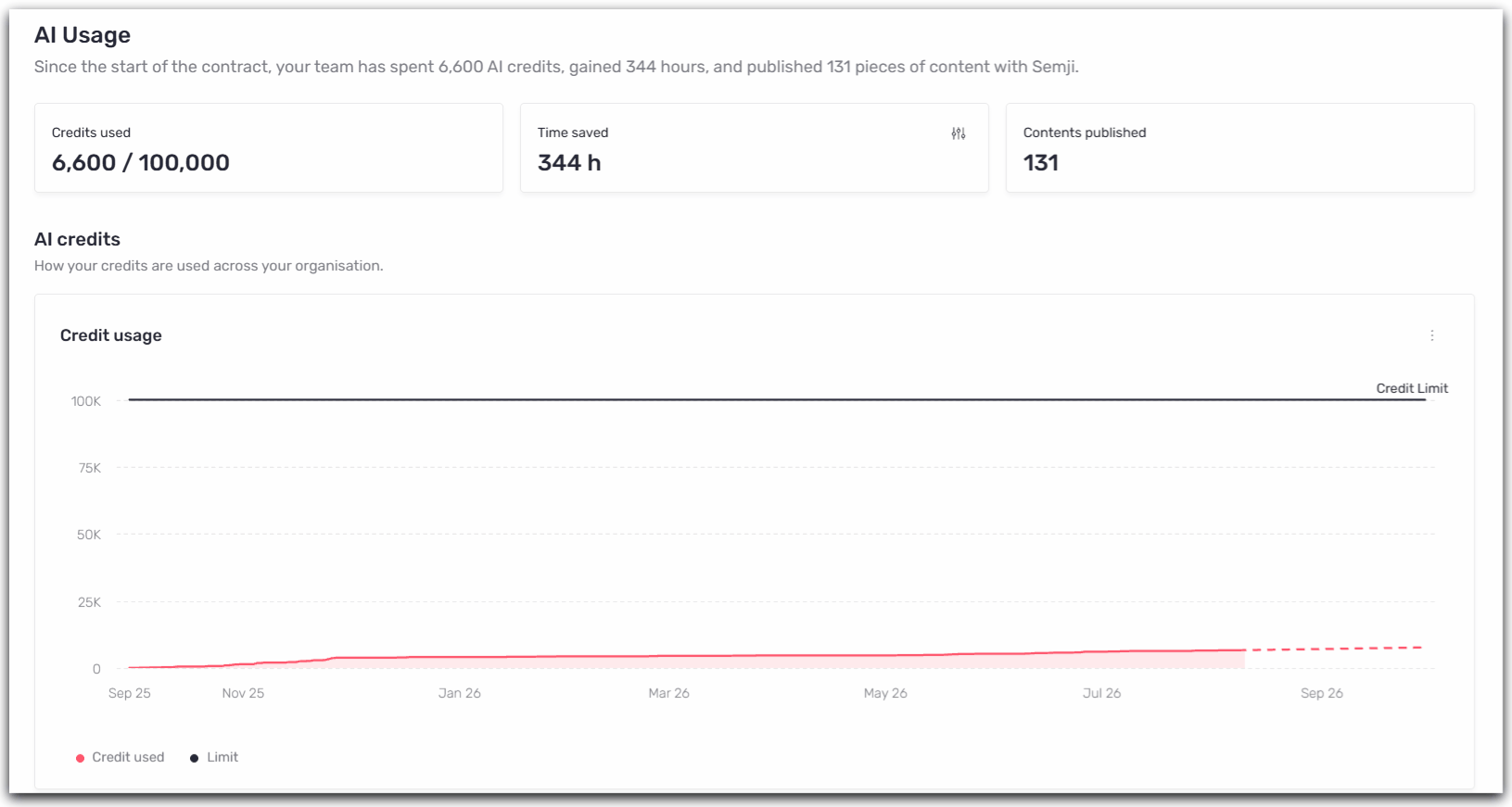
En haut, trois indicateurs de synthèse :
* **Crédits utilisés**, exprimés sur le total de votre enveloppe, par exemple 93 262 sur 180 000.
* **Temps gagné**, exprimé en heures et calculé à partir de vos usages IA.
* **Contenus publiés** avec Semji sur la période.
Ensuite, deux graphiques d'évolution :
* **Consommation de crédits**, qui superpose vos crédits utilisés et votre limite de crédits sur toute la durée du contrat.
* **Usage IA et temps gagné au fil du temps**, qui croise le volume d'usages mois par mois et le temps gagné correspondant.
Enfin, quatre blocs de répartition :
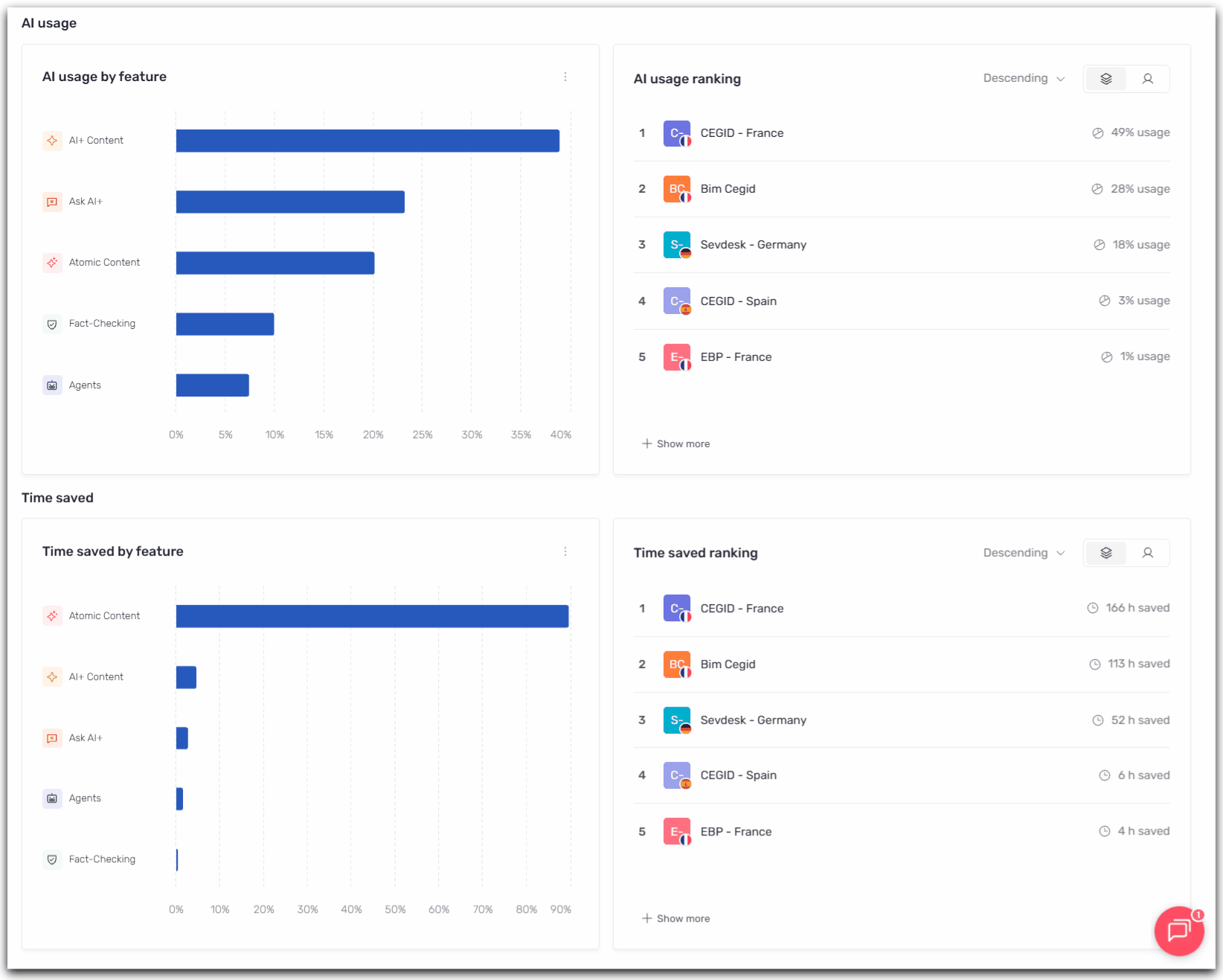
* **Usage IA par fonctionnalité**, en pourcentage, pour AI+ Content, Atomic Content, Fact-checking, Agents et Ask AI+.
* **Meilleurs contributeurs**, classement par part d'usage, consultable par workspace ou par utilisateur.
* **Temps économisé par fonctionnalité**, en pourcentage.
* **Classement temps économisé**, exprimé en heures gagnées, également par workspace ou par utilisateur.
## Comment l'utiliser
Depuis votre espace Semji, rendez-vous dans **Paramètres > Organisation > Usage IA**.
La page s'ouvre directement sur la synthèse de votre organisation, sans réglage préalable.
L'entrée Usage IA n'apparaît que si vous disposez du rôle d'administrateur de l'organisation. Si vous ne la voyez pas dans vos paramètres, demandez la donnée à l'administrateur de votre compte, ou faites vous attribuer ce rôle.
Commencez par la phrase d'introduction et les trois cartes. Elles répondent en une seconde à la question « où en suis je ? ».
Descendez ensuite sur le graphique **Consommation de crédits**, dans la section Crédits IA. La courbe des crédits utilisés se lit face à la ligne horizontale de votre limite de crédits. L'écart entre les deux est votre marge disponible, et sa pente vous indique si votre rythme actuel vous mène ou non vers l'épuisement de l'enveloppe avant l'échéance.
 Dans la section Usage IA, trois filtres vous permettent d'isoler un périmètre précis : **Workspace**, **Utilisateur** et **Fonctionnalité**. Ils s'appliquent au graphique **Usage IA et temps gagné au fil du temps** ainsi qu'aux blocs de répartition situés en dessous.
Ce graphique superpose deux séries. Les barres représentent le volume d'usages, la courbe représente le temps gagné. Lire les deux ensemble vous évite un contresens fréquent : un mois à fort volume d'usages ne se traduit pas mécaniquement par un fort gain de temps, tout dépend des fonctionnalités mobilisées.
Dans la section Usage IA, trois filtres vous permettent d'isoler un périmètre précis : **Workspace**, **Utilisateur** et **Fonctionnalité**. Ils s'appliquent au graphique **Usage IA et temps gagné au fil du temps** ainsi qu'aux blocs de répartition situés en dessous.
Ce graphique superpose deux séries. Les barres représentent le volume d'usages, la courbe représente le temps gagné. Lire les deux ensemble vous évite un contresens fréquent : un mois à fort volume d'usages ne se traduit pas mécaniquement par un fort gain de temps, tout dépend des fonctionnalités mobilisées.
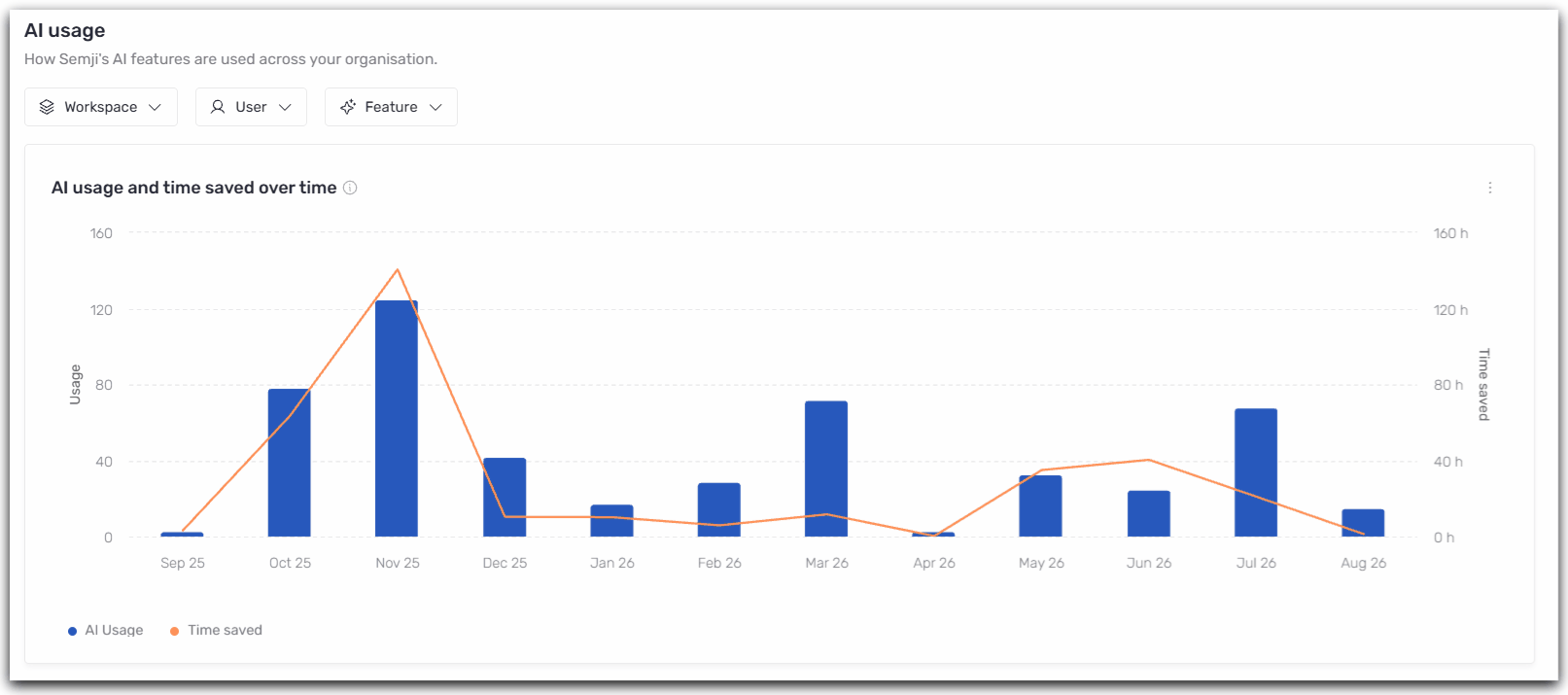 Commencez toujours par une lecture sans filtre pour situer votre organisation dans son
ensemble, puis filtrez workspace par workspace. C'est en comparant les périmètres entre
eux que les écarts d'adoption deviennent visibles.
Les quatre blocs du bas répondent à deux questions distinctes. Les blocs **Usage IA par fonctionnalité** et **Meilleurs contributeurs** vous disent où partent vos crédits. Les blocs **Temps économisé par fonctionnalité** et **Classement temps économisé** vous disent d'où vient la valeur.
Les deux classements se consultent au choix par workspace ou par utilisateur, via la bascule située en haut à droite de chaque bloc, et se trient en ordre croissant ou décroissant. Le lien **Voir plus** déroule la suite du classement.
Commencez toujours par une lecture sans filtre pour situer votre organisation dans son
ensemble, puis filtrez workspace par workspace. C'est en comparant les périmètres entre
eux que les écarts d'adoption deviennent visibles.
Les quatre blocs du bas répondent à deux questions distinctes. Les blocs **Usage IA par fonctionnalité** et **Meilleurs contributeurs** vous disent où partent vos crédits. Les blocs **Temps économisé par fonctionnalité** et **Classement temps économisé** vous disent d'où vient la valeur.
Les deux classements se consultent au choix par workspace ou par utilisateur, via la bascule située en haut à droite de chaque bloc, et se trient en ordre croissant ou décroissant. Le lien **Voir plus** déroule la suite du classement.
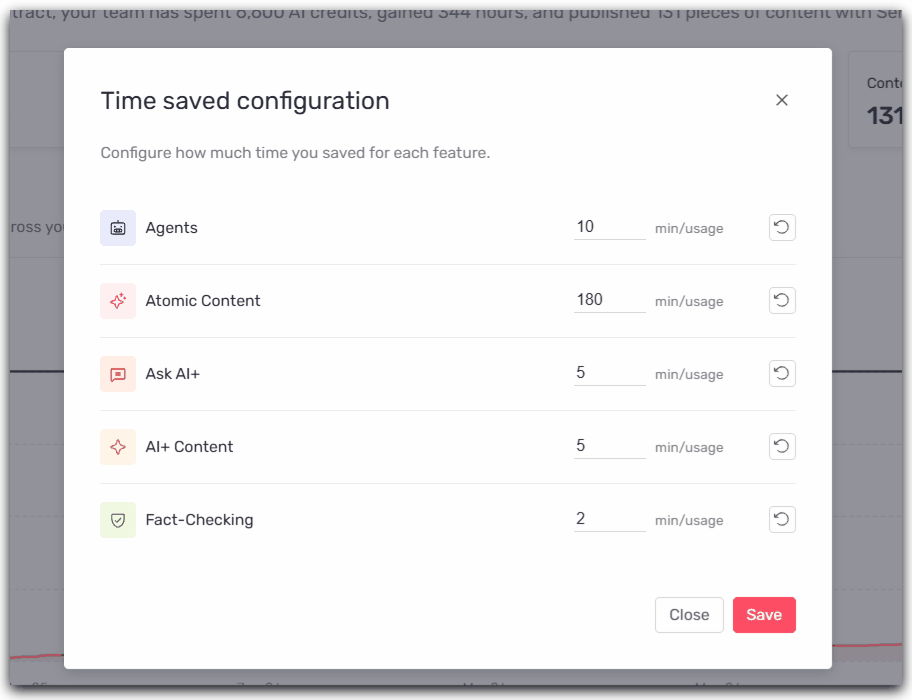
 Le temps gagné n'est pas une estimation opaque. Il repose sur un ratio en minutes par usage, défini fonctionnalité par fonctionnalité, que vous pouvez adapter à votre réalité.
Cliquez sur l'icône de configuration située en haut à droite de la carte **Temps gagné**. La fenêtre **Configuration du temps gagné** s'ouvre et affiche une ligne par fonctionnalité, avec sa valeur exprimée en min/usage. Les valeurs par défaut sont de 180 minutes pour Atomic Content, 10 minutes pour Agents, 5 minutes pour Ask AI+, 5 minutes pour AI+ Content et 2 minutes pour Fact-checking.
Modifiez les valeurs qui ne correspondent pas à vos process, puis cliquez sur **Enregistrer**. L'icône de réinitialisation à droite de chaque ligne restaure la valeur par défaut de la fonctionnalité concernée.
Le temps gagné n'est pas une estimation opaque. Il repose sur un ratio en minutes par usage, défini fonctionnalité par fonctionnalité, que vous pouvez adapter à votre réalité.
Cliquez sur l'icône de configuration située en haut à droite de la carte **Temps gagné**. La fenêtre **Configuration du temps gagné** s'ouvre et affiche une ligne par fonctionnalité, avec sa valeur exprimée en min/usage. Les valeurs par défaut sont de 180 minutes pour Atomic Content, 10 minutes pour Agents, 5 minutes pour Ask AI+, 5 minutes pour AI+ Content et 2 minutes pour Fact-checking.
Modifiez les valeurs qui ne correspondent pas à vos process, puis cliquez sur **Enregistrer**. L'icône de réinitialisation à droite de chaque ligne restaure la valeur par défaut de la fonctionnalité concernée.
 ## Conseils d'utilisation
**Installez un rituel de lecture mensuel.** Dix minutes par mois suffisent pour vérifier votre trajectoire de consommation et détecter une dérive, dans un sens comme dans l'autre. C'est bien plus efficace qu'un contrôle en urgence à deux mois de l'échéance.
**Traitez la sous-consommation comme un signal, pas comme une bonne nouvelle.** Un workspace qui consomme peu est un workspace qui exploite peu ce que vous avez payé. Si votre courbe reste très en dessous de votre limite à mi contrat, la question à vous poser n'est pas comment économiser, mais quelles équipes accompagner pour qu'elles utilisent réellement l'outil.
**Croisez systématiquement usage et temps économisé.** Une fonctionnalité peut peser peu en volume d'usages tout en générant l'essentiel de vos heures gagnées. Cette lecture croisée vous indique où concentrer vos efforts de formation interne.
**Calibrez vos ratios avant de communiquer vos chiffres.** Le temps gagné n'est crédible en interne que si les hypothèses reflètent le temps que vos équipes passaient réellement sur ces tâches auparavant. Prenez dix minutes pour ajuster la configuration avant de présenter le chiffre à votre direction.
Avant une revue budgétaire ou une négociation de renouvellement, notez vos trois chiffres
de synthèse, crédits utilisés, heures gagnées et contenus publiés. Rapportés au coût de
votre abonnement, ils constituent l'argumentaire le plus court et le plus solide dont vous
disposez.
## Pour aller plus loin
L'écran Usage IA se concentre sur la consommation et sur la valeur produite. Pour le détail de vos lignes de crédits, notamment les dates d'expiration et les crédits ajoutés en cours de contrat, consultez le rapport des crédits, situé juste en dessous dans la section Organisation de vos paramètres.
Si les classements font apparaître des écarts d'adoption marqués entre vos équipes, la gestion des utilisateurs vous permet de vérifier les accès en place et d'ouvrir les bons périmètres aux bonnes personnes.
Vos crédits suivent votre période contractuelle et ne sont pas reportables au delà. Si
votre consommation approche de votre limite avant l'échéance, ou si au contraire une part
importante de votre enveloppe reste inutilisée, échangez avec votre CSM suffisamment tôt
pour ajuster votre situation.
This documentation is built and hosted on [Mintlify](https://mintlify.com), a developer documentation platform.
## Conseils d'utilisation
**Installez un rituel de lecture mensuel.** Dix minutes par mois suffisent pour vérifier votre trajectoire de consommation et détecter une dérive, dans un sens comme dans l'autre. C'est bien plus efficace qu'un contrôle en urgence à deux mois de l'échéance.
**Traitez la sous-consommation comme un signal, pas comme une bonne nouvelle.** Un workspace qui consomme peu est un workspace qui exploite peu ce que vous avez payé. Si votre courbe reste très en dessous de votre limite à mi contrat, la question à vous poser n'est pas comment économiser, mais quelles équipes accompagner pour qu'elles utilisent réellement l'outil.
**Croisez systématiquement usage et temps économisé.** Une fonctionnalité peut peser peu en volume d'usages tout en générant l'essentiel de vos heures gagnées. Cette lecture croisée vous indique où concentrer vos efforts de formation interne.
**Calibrez vos ratios avant de communiquer vos chiffres.** Le temps gagné n'est crédible en interne que si les hypothèses reflètent le temps que vos équipes passaient réellement sur ces tâches auparavant. Prenez dix minutes pour ajuster la configuration avant de présenter le chiffre à votre direction.
Avant une revue budgétaire ou une négociation de renouvellement, notez vos trois chiffres
de synthèse, crédits utilisés, heures gagnées et contenus publiés. Rapportés au coût de
votre abonnement, ils constituent l'argumentaire le plus court et le plus solide dont vous
disposez.
## Pour aller plus loin
L'écran Usage IA se concentre sur la consommation et sur la valeur produite. Pour le détail de vos lignes de crédits, notamment les dates d'expiration et les crédits ajoutés en cours de contrat, consultez le rapport des crédits, situé juste en dessous dans la section Organisation de vos paramètres.
Si les classements font apparaître des écarts d'adoption marqués entre vos équipes, la gestion des utilisateurs vous permet de vérifier les accès en place et d'ouvrir les bons périmètres aux bonnes personnes.
Vos crédits suivent votre période contractuelle et ne sont pas reportables au delà. Si
votre consommation approche de votre limite avant l'échéance, ou si au contraire une part
importante de votre enveloppe reste inutilisée, échangez avec votre CSM suffisamment tôt
pour ajuster votre situation.
This documentation is built and hosted on [Mintlify](https://mintlify.com), a developer documentation platform.