> ## Documentation Index
> Fetch the complete documentation index at: https://help.semji.com/llms.txt
> Use this file to discover all available pages before exploring further.

# Comment exporter le rapport des crédits ?

> Exporter facilement les données liées à l'utilisation des crédits d'analyses, d'idées de contenu et d'IA dans vos paramètres

Pourquoi exporter le rapport des crédits ? 

Au sein des paramètres, identifiez rapidement le [nombre de crédits](/fr/work-faster-with-ai/understanding-the-credit-system) alloués à votre Organisation dans l'onglet "Facturation".
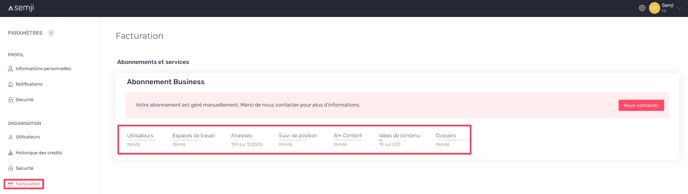
<img src="https://mintcdn.com/semji/uoAOd5e_4KNbCe8T/images/help-center/work-faster-with-ai/how-to-export-the-credit-report/08-suivi-credit.png?fit=max&auto=format&n=uoAOd5e_4KNbCe8T&q=85&s=c8f01fcb4c99c6b9e6cb24721f06d535" alt="suivi crédit" width="688" height="194" data-path="images/help-center/work-faster-with-ai/how-to-export-the-credit-report/08-suivi-credit.png" /> 

De plus, dans l'onglet "Historique des crédits", vous pouvez visualiser les crédits dépensés en analyse, en IA et en Idées de contenu. 
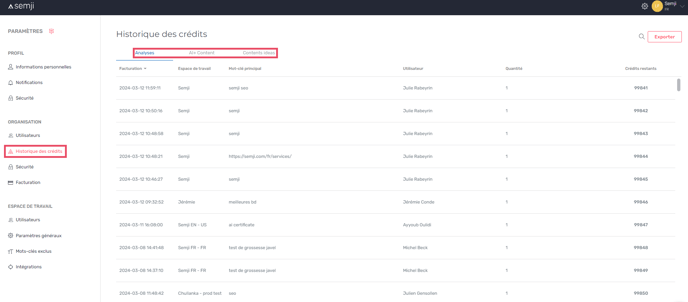
<img src="https://mintcdn.com/semji/uoAOd5e_4KNbCe8T/images/help-center/work-faster-with-ai/how-to-export-the-credit-report/09-historique-des-credits.png?fit=max&auto=format&n=uoAOd5e_4KNbCe8T&q=85&s=44867b60d7735b864b8ed416c825f845" alt="historique des crédits" width="688" height="302" data-path="images/help-center/work-faster-with-ai/how-to-export-the-credit-report/09-historique-des-credits.png" />

Dans les différents onglets, identifiez : 

* La date du débit 
* L'espace de travail concerné 
* Mont-clé principal 
* Utilisateur
* La quantité de crédits 
* La quantité de crédits restante  

### Comment exporter la donnée liée aux crédits ? 

**Étape 1 :  Connectez-vous à Semji**
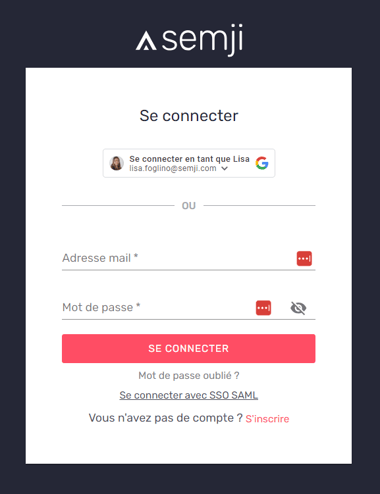
<img src="https://mintcdn.com/semji/uoAOd5e_4KNbCe8T/images/help-center/work-faster-with-ai/how-to-export-the-credit-report/03-connexion-a-semji.png?fit=max&auto=format&n=uoAOd5e_4KNbCe8T&q=85&s=37c5a57195cd0dc213e88692a8c0a189" alt="connexion à Semji" width="380" height="494" data-path="images/help-center/work-faster-with-ai/how-to-export-the-credit-report/03-connexion-a-semji.png" />

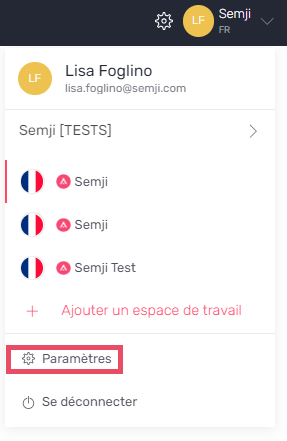
**Étape 2 : Allez dans les paramètres**
<img src="https://mintcdn.com/semji/J2FCcpQB3qm32OHt/images/help-center/analyze-performance/how-to-set-up-the-sending-of-email-reports/10-parametres-app.png?fit=max&auto=format&n=J2FCcpQB3qm32OHt&q=85&s=8d281c86d18a7169f0b004f954e4ad67" alt="paramètres app" width="287" height="441" data-path="images/help-center/analyze-performance/how-to-set-up-the-sending-of-email-reports/10-parametres-app.png" />

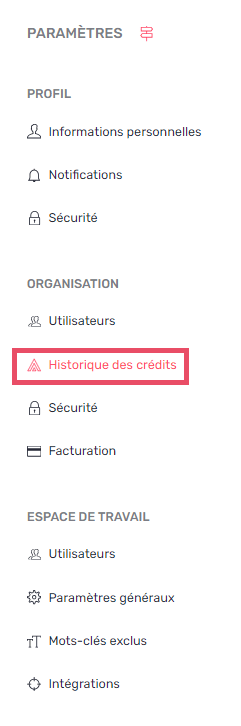
**Étape 3 : Allez dans l'onglet "Historique des crédits" dans Organisation** 
<img src="https://mintcdn.com/semji/uoAOd5e_4KNbCe8T/images/help-center/work-faster-with-ai/how-to-export-the-credit-report/10-parametres-historique.png?fit=max&auto=format&n=uoAOd5e_4KNbCe8T&q=85&s=6aee5cdb791fc33af444d28bcfbd41a7" alt="paramètres historique" width="241" height="726" data-path="images/help-center/work-faster-with-ai/how-to-export-the-credit-report/10-parametres-historique.png" />

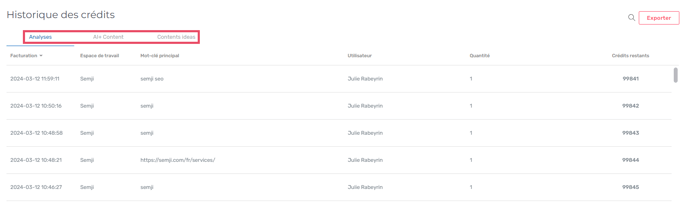
**Étape 4 : Sélectionnez la vue que vous souhaitez exporter :** 

* **Analyses**
* **Suite AI+**
* **Idées de contenu**

\*\*<img src="https://mintcdn.com/semji/uoAOd5e_4KNbCe8T/images/help-center/work-faster-with-ai/how-to-export-the-credit-report/05-vue-historiques.png?fit=max&auto=format&n=uoAOd5e_4KNbCe8T&q=85&s=22b9ad0bbbe5c2541d32d7d9216cdd52" alt="vue historiques" width="688" height="204" data-path="images/help-center/work-faster-with-ai/how-to-export-the-credit-report/05-vue-historiques.png" /><br />\*\*
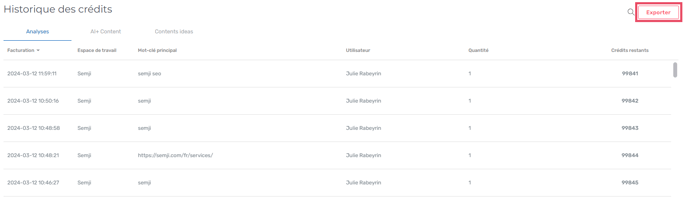
**Étape 5 : Cliquez sur le bouton "Exporter" et sélectionner le type de fichier.** 
<img src="https://mintcdn.com/semji/uoAOd5e_4KNbCe8T/images/help-center/work-faster-with-ai/how-to-export-the-credit-report/11-exporter-vue.png?fit=max&auto=format&n=uoAOd5e_4KNbCe8T&q=85&s=f55bb44745e112eeafa1f6cb5b10e202" alt="exporter vue" width="688" height="203" data-path="images/help-center/work-faster-with-ai/how-to-export-the-credit-report/11-exporter-vue.png" />

<img src="https://mintcdn.com/semji/uoAOd5e_4KNbCe8T/images/help-center/work-faster-with-ai/how-to-export-the-credit-report/12-confirmer-export-1.png?fit=max&auto=format&n=uoAOd5e_4KNbCe8T&q=85&s=9fe943add21f420d857f424bece96e6a" alt="confirmer export-1" width="688" height="336" data-path="images/help-center/work-faster-with-ai/how-to-export-the-credit-report/12-confirmer-export-1.png" />

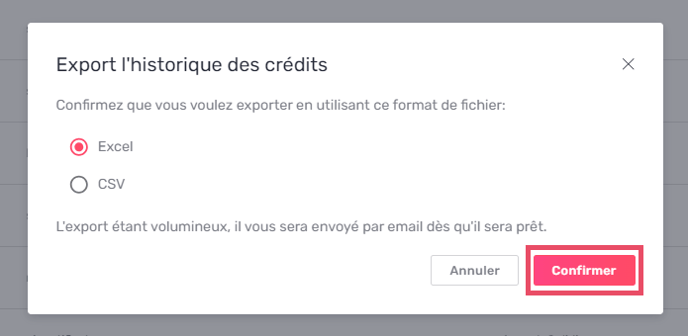
> *Bon à savoir : Si l'export est volumineux, il vous sera transmis par email.*

<img src="https://mintcdn.com/semji/uoAOd5e_4KNbCe8T/images/help-center/work-faster-with-ai/how-to-export-the-credit-report/03-connexion-a-semji.png?fit=max&auto=format&n=uoAOd5e_4KNbCe8T&q=85&s=37c5a57195cd0dc213e88692a8c0a189" alt="connexion à Semji" width="380" height="494" data-path="images/help-center/work-faster-with-ai/how-to-export-the-credit-report/03-connexion-a-semji.png" />**Vous pouvez maintenant exporter et analyser l'utilisation des crédits.**

<img src="https://mintcdn.com/semji/J2FCcpQB3qm32OHt/images/help-center/analyze-performance/how-to-set-up-the-sending-of-email-reports/10-parametres-app.png?fit=max&auto=format&n=J2FCcpQB3qm32OHt&q=85&s=8d281c86d18a7169f0b004f954e4ad67" alt="paramètres app" width="287" height="441" data-path="images/help-center/analyze-performance/how-to-set-up-the-sending-of-email-reports/10-parametres-app.png" />

<img src="https://mintcdn.com/semji/uoAOd5e_4KNbCe8T/images/help-center/work-faster-with-ai/how-to-export-the-credit-report/10-parametres-historique.png?fit=max&auto=format&n=uoAOd5e_4KNbCe8T&q=85&s=6aee5cdb791fc33af444d28bcfbd41a7" alt="paramètres historique" width="241" height="726" data-path="images/help-center/work-faster-with-ai/how-to-export-the-credit-report/10-parametres-historique.png" />

<img src="https://mintcdn.com/semji/uoAOd5e_4KNbCe8T/images/help-center/work-faster-with-ai/how-to-export-the-credit-report/11-exporter-vue.png?fit=max&auto=format&n=uoAOd5e_4KNbCe8T&q=85&s=f55bb44745e112eeafa1f6cb5b10e202" alt="exporter vue" width="688" height="203" data-path="images/help-center/work-faster-with-ai/how-to-export-the-credit-report/11-exporter-vue.png" />

<img src="https://mintcdn.com/semji/uoAOd5e_4KNbCe8T/images/help-center/work-faster-with-ai/how-to-export-the-credit-report/12-confirmer-export-1.png?fit=max&auto=format&n=uoAOd5e_4KNbCe8T&q=85&s=9fe943add21f420d857f424bece96e6a" alt="confirmer export-1" width="688" height="336" data-path="images/help-center/work-faster-with-ai/how-to-export-the-credit-report/12-confirmer-export-1.png" />


This documentation is built and hosted on [Mintlify](https://mintlify.com), a developer documentation platform.