

 Home
Home Prise en main
 Centre d'aide
 Developer
 Status
Pourquoi gérer les utilisateurs ?
Semji a été conçu pour s’adapter à toutes les tailles d’équipe. Ainsi, la plateforme dispose de différents niveaux de granularité pour gérer les contenus qui y sont produits et les utilisateurs qui y accèdent. Bien maîtriser le niveau d’accès de chaque utilisateur de la plateforme permet d’affecter les actions et les responsabilités aux personnes correspondantes dans l’organisation et la hiérarchie physiques de votre entreprise.Comment gérer les utilisateurs ?
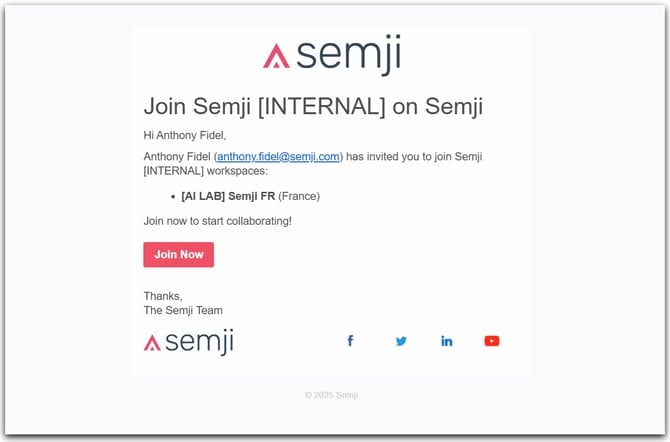
Les niveaux de droits des utilisateurs peuvent être définis au niveau de l’Organisation et au niveau de chaque Espace de travail. L’Organisation rassemble votre entreprise et vos équipes dans Semji. Une Organisation peut contenir plusieurs Espaces de travail, c’est-à-dire plusieurs sites web ou plusieurs marchés (langue/pays). L’espace de travail est l’interface dans laquelle vous pouvez éditer les contenus. Ainsi, lorsque vous êtes connecté à un Espace de travail, vous êtes forcément membre de l’Organisation. Si les contenus de chacun de vos sites ou de vos marchés sont produits par des équipes distinctes, vous pouvez affecter à chaque utilisateur un accès au seul Espace de travail qui le concerne. Voici comment ajouter un utilisateur à une Organisation et un espace de travail Semji : Étape 1 : Allez dans les paramètres de Semji Étape 2 : Cliquez sur “Utilisateurs” Étape 3 : Cliquez sur le bouton “Inviter des utilisateurs” Étape 4 : Sélectionnez-le ou les espaces de travail où vous souhaitez ajouter les utilisateurs Étape 5 : Entrez l’adresse mail que vous souhaitez ajouter à l’organisation ainsi qu’aux espaces de travail souhaités. **Étape 6 : Cliquer sur le bouton “Envoyer l’invitation” **Bon à savoir 💡***:*** ces utilisateurs possèdent par défaut le statut Membre de l’Organisation et Membre des espaces de travail partagés. Vous pouvez modifier leur niveau d’accès pour les définir en tant qu’Administrateur de l’organisation une fois que ces utilisateurs apparaissent dans votre liste.Les utilisateurs que vous avez invité à rejoindre Semji reçoivent ensuite un email les invitant à créer leur compte et leur résumant les espaces de travail auxquels ils ont accès.
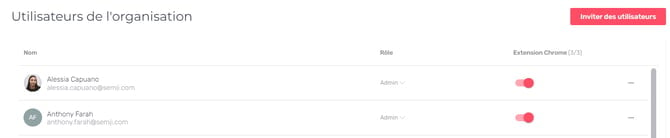
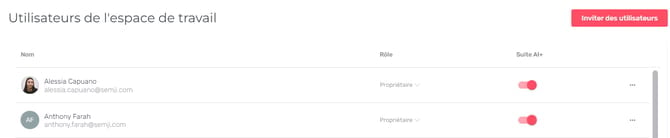
Bon à savoir : Vous pouvez monitorer l’accès à l’extension Semji mais également l’accès à la Suite AI+ comprenant Atomic Content, AI+ Content et AI Chat afin de contrôler l’utilisation des crédits IA dans la production de contenu.
Au niveau des paramètres de l’Organisation, vous pouvez gérer l’accès à l’extension SemjiAu niveau des paramètres de l’Espace de travail, vous pouvez gérer l’accès à la Suite AI+
Comprendre les niveaux de droit des utilisateurs
1. Au niveau de l’Organisation
Il existe 2 niveaux de droits à l’échelle de l’Organisation :- Admin
- Membre
- La création et suppression des espaces de travail, ainsi que leur paramétrage
- Le journal des dépenses de crédits d’analyse (“Historique des crédits”)
- La création d’accès pour les autres utilisateurs et la génération d’emails d’invitation automatique (“Utilisateurs”)
- Accorder l’accès à l’Organisation complète ou à certains espaces de travail seulement
- Modifier le niveau de droits des utilisateurs de l’Organisation en les définissant comme “Admin” ou comme “Membre”.
- Leur envoyer un lien pour modifier leur mot de passe
- Supprimer leur accès à l’Organisation
2. Au niveau de l’espace de travail
Il existe plusieurs niveaux de droits à l’échelle de l’espace de travail :- Propriétaire
- Membre
- Rédacteur invité
- Rédacteur invité limité
- La possibilité de renommer l’espace de travail ou de le supprimer
- La gestion des Statuts des contenus
- L’exclusion des termes et des mots-clés des recommandations Intentions de recherche, Questions et Termes associés dans les brouillons de l’espace de travail. Par exemple : exclure les noms de marque de vos concurrents (onglet “Mots-clés exclus”)
- L’ajout et la gestion des utilisateurs de l’espace de travail (onglet “Utilisateurs”)
- La connexion des outils analytiques, aussi appelés Service Intégrations, comme Google Analytics, Search Console, Piano Analytics, Adobe Analytics ou encore Piwik Pro
- Leur envoyer des invitations pour accéder à cet espace de travail uniquement
- Modifier le niveau de droits des utilisateurs de cet espace de travail en les définissant comme “Membre”, comme “Rédacteur invité” ou comme “Rédacteur invité limité”
- Leur envoyer un lien pour modifier leur mot de passe
- Supprimer leur accès à cet espace de travail