 Home
Home Prise en main
 Centre d'aide
 Developer
 Status
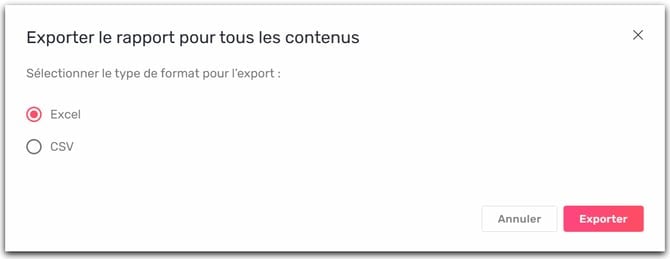
Voici les différentes étapes pour exporter votre Rapport de performances :
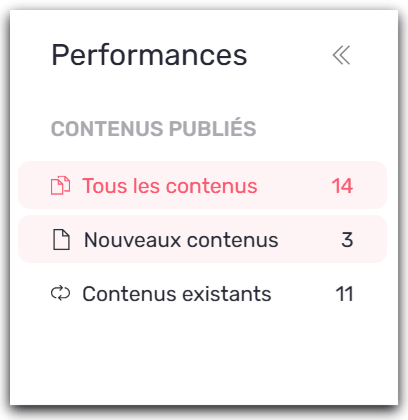
Etape 1 : Sélectionnez la vue que vous souhaitez exporter- Vue d’ensemble : exportez les contenus existants et les nouveaux contenus.
- Vue Nouveaux Contenus
- Vue Contenus Existants
Bon à savoir 💡: _L’export est contextuel, c’est-à-dire qu’il s’adapte en fonction de tous les filtres que vous appliquez à votre vue. Vous pouvez ainsi filtrer sur l’onglet de votre choix ou obtenir une vue d’ensemble de vos gains._Vous pouvez également filtrer par dossier pour analyser les performances d’un dossier/thématique en particulier par exemple.Étape 3 : Cliquez sur “Exporter” à droite de l’écran