
En un coup d'œil
- Ce que vous pouvez faire : lancer un agent IA sur une sélection de brouillons en masse depuis le planning, et suivre chaque action en temps réel sans quitter votre espace de travail
- Pour qui : content managers, responsables SEO et équipes qui gèrent des volumes importants de contenus
- Pourquoi c'est utile : traitez des volumes importants de contenus sans intervention manuelle répétitive, avec une visibilité complète sur l'avancement de chaque action agentique directement depuis votre planning
Ce que ça change pour vous
Jusqu'ici, lancer un agent IA sur vos contenus nécessitait d'ouvrir chaque brouillon un par un dans l'éditeur, de configurer l'agent, d'attendre le résultat, puis de passer au suivant. Sur des catalogues de dizaines ou centaines de pages, cette mécanique créait un goulot d'étranglement réel. Et même pour les équipes qui avaient trouvé des contournements, aucune visibilité sur l'avancement n'était disponible une fois le travail lancé.
Avant : optimiser 50 contenus avec un agent IA supposait d'ouvrir chaque brouillon un par un, de lancer l'agent, d'attendre le résultat, puis de recommencer. Des heures passées sur des tâches sans valeur ajoutée, sans aucune visibilité sur ce qui avait été traité.
Maintenant : sélectionnez vos 50 brouillons dans le planning, choisissez votre agent, cliquez sur "Lancer". L'IA travaille en arrière-plan. Chaque brouillon affiche son statut en temps réel. Vous pouvez quitter la page et revenir plus tard : l'état est toujours à jour.
Bon à savoir ℹ️ : l'agent en masse est disponible pour tous les utilisateurs Semji ayant accès aux AI+ Agents.
Ce que vous allez obtenir
Une fois l'agent en masse lancé, chaque brouillon sélectionné est traité par l'agent choisi et affiche son statut directement dans la vue liste du planning.
- Les modifications sont appliquées directement dans chaque brouillon (option activée par défaut) ou soumises en mode révision selon votre configuration
- Chaque brouillon affiche un indicateur de statut mis à jour en temps réel : 🔵 en cours, 🟢 terminé, 🔴 échoué
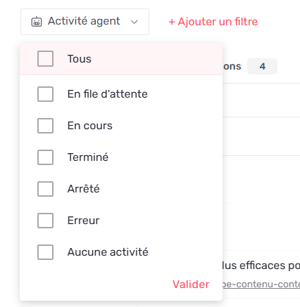
- Un filtre dédié "Activité agent" vous permet de retrouver d'un coup d'œil tous les contenus traités, en cours ou en échec
- L'écran Agents → Activités centralise l'historique complet de toutes vos exécutions d'agents
Comment l'utiliser (pas à pas)
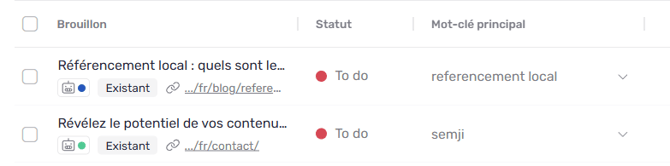
1) Accédez au planning en vue liste et sélectionnez vos brouillons
Depuis la vue liste du planning, cochez les brouillons souhaités via les cases à cocher. Vous pouvez en sélectionner un, plusieurs ou utiliser "Tous" pour traiter l'ensemble d'un dossier ou d'une sélection filtrée.
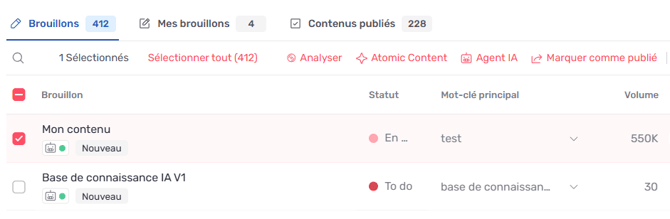
2) Cliquez sur "Agent IA" dans la barre d'actions groupées
La barre d'actions groupées apparaît dès qu'au moins un brouillon est sélectionné. Cliquez sur "Agent IA" pour ouvrir la fenêtre de configuration.
3) Choisissez votre agent et configurez le lancement
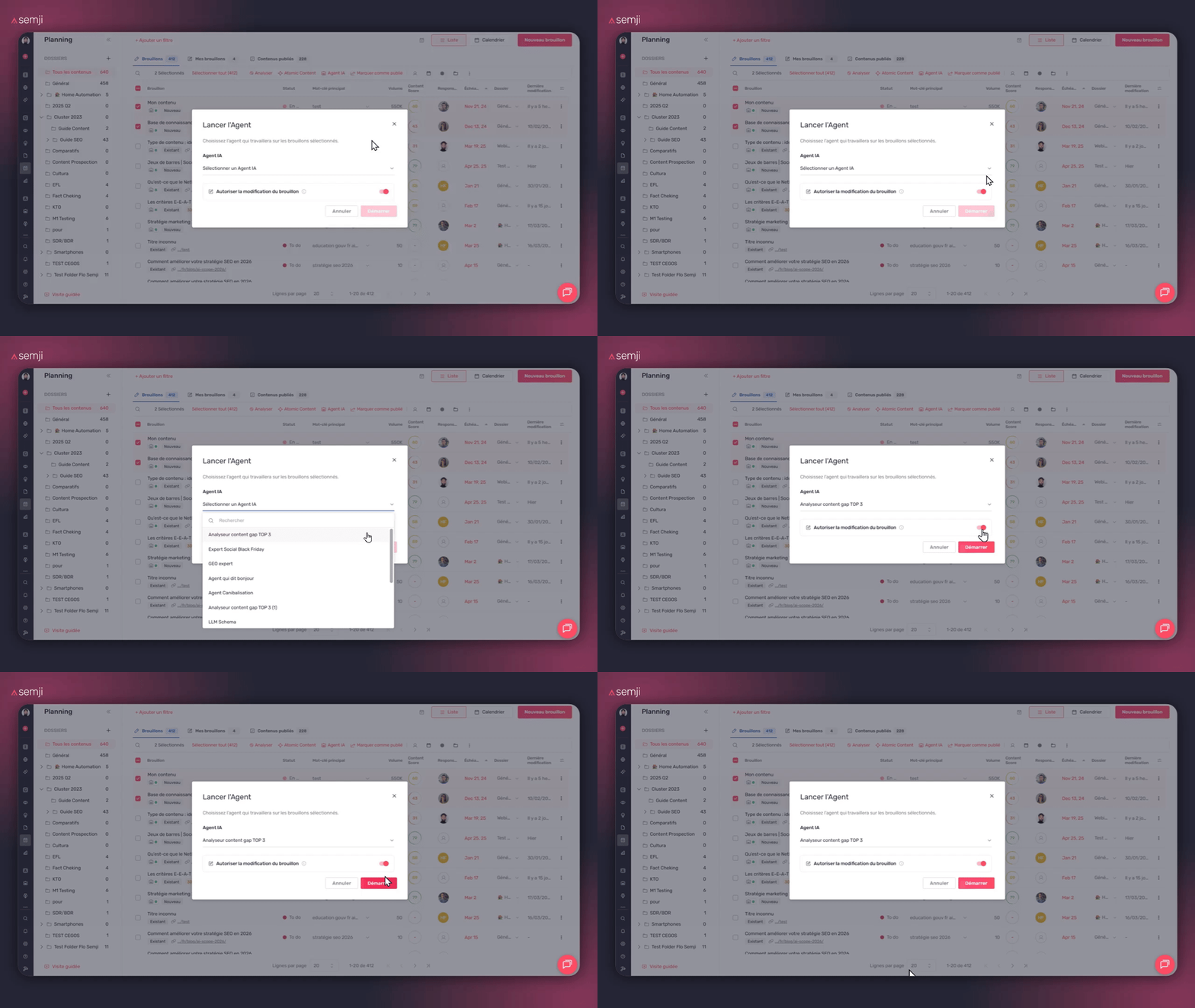
Dans la fenêtre de configuration, sélectionnez l'agent à appliquer parmi ceux disponibles dans votre espace de travail. La liste est filtrable via la barre de recherche. Configurez ensuite les options clés :
- Sélection de l'agent : choisissez parmi tous les agents configurés dans votre espace de travail (expert SEO, localisateur de contenu, maillage interne, expert juridique...).
- Option "Autoriser la modification du brouillon" : activée par défaut. L'agent applique ses modifications directement dans le brouillon. Désactivez cette option pour un mode "révision uniquement" où les propositions sont soumises sans application automatique.
Attention ⚠️ : deux prérequis sont vérifiés avant le lancement. Vérifiez d'abord que vous disposez de crédits IA suffisants pour couvrir l'ensemble des brouillons sélectionnés : le bouton "Lancer" est bloqué si votre solde est insuffisant. Ensuite, les brouillons doivent avoir été analysés au préalable. Les brouillons sans analyse sont automatiquement exclus, avec un message indiquant le nombre de contenus concernés. Vous pouvez lancer les analyses manquantes depuis la barre d'actions groupées, puis relancer l'agent en masse.
4) Lancez et laissez l'IA travailler
Cliquez sur "Lancer". L'exécution démarre en tâche de fond. Une notification de confirmation s'affiche. Vous n'avez pas besoin de rester sur la page : l'agent continue à travailler pendant que vous passez à autre chose.
5) Suivez l'avancement en temps réel
Chaque brouillon traité affiche un indicateur de statut directement dans la vue liste du planning, mis à jour automatiquement sans rechargement de page.
| Statut | Ce que ça signifie |
|---|---|
| 🔵 En cours | L'agent travaille actuellement sur ce contenu |
| 🟢 Terminé | L'action est terminée avec succès. Horodatage affiché au survol |
| 🔴 Échoué | L'agent n'a pas pu compléter son action. Cliquez sur l'indicateur pour voir le détail de l'erreur et relancer |
Cliquez sur n'importe quel indicateur pour accéder au détail de l'action : agent utilisé, date et heure de lancement, durée d'exécution, résultat et actions disponibles (relancer, voir les modifications appliquées...).
Utilisez le filtre "Activité agent" dans le planning pour n'afficher que les contenus avec une action en cours, terminée ou en échec.
 Retrouvez l'ensemble de vos exécutions d'agents dans Agents → Activités : une vue consolidée, indépendante du planning, pour faire un bilan global ou retrouver une action lancée il y a plusieurs jours.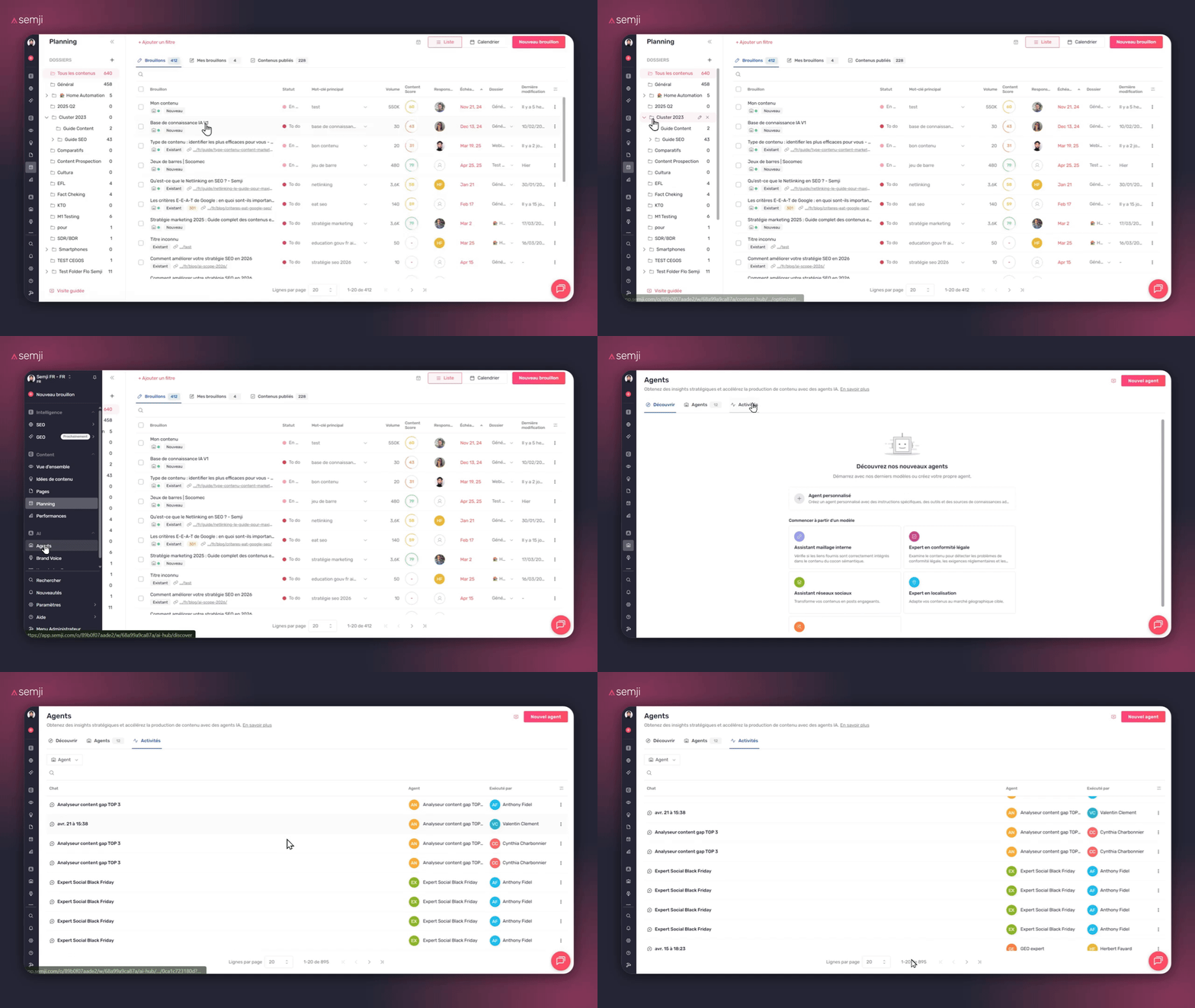
Conseils d'utilisation
Testez toujours sur un petit échantillon avant de passer au volume. 5 à 10 brouillons représentatifs suffisent pour valider que l'agent produit les résultats attendus. Ajustez les instructions si besoin, puis montez en volume progressivement.
Assurez-vous que vos brouillons sont analysés avant de lancer. C'est le prérequis le plus fréquemment oublié : sans analyse, le brouillon est automatiquement exclu. Pensez à filtrer par statut d'analyse dans le planning avant de faire votre sélection.
Utilisez les dossiers et les filtres du planning pour cibler précisément votre périmètre. Filtrer par thématique, marché ou statut éditorial avant de sélectionner vos brouillons évite de traiter des contenus hors du périmètre voulu.
Astuce 💡 : l'agent en masse est particulièrement efficace pour des opérations transverses à grande échelle : mise en conformité légale d'un catalogue, localisation multi-pays, renforcement du maillage interne sur une catégorie entière. Combinez-le avec le filtre "Activité agent" pour suivre l'avancement sans quitter votre planning.
Pour aller plus loin
Consultez régulièrement Agents → Activités pour analyser vos exécutions passées, identifier les agents qui produisent les meilleurs résultats sur votre contenu et affiner vos instructions en conséquence. Cette vue consolidée vous donne une visibilité complète sur l'ensemble de votre activité agentique, indépendamment du planning.
En cas d'échec d'un brouillon, l'indicateur rouge vous permet de relancer l'action en un clic depuis le planning ou depuis Agents → Activités, sans avoir à reconfigurer l'ensemble du lancement.
Liens utiles :