
Sommaire
En un coup d'œil
- Ce que vous pouvez faire : ajouter des prompts à monitorer, les associer à un thème, et suivre jusqu'à 10 concurrents selon votre plan.
- Pour qui : Admin et Membres du workspace.
- Pourquoi c'est utile : la qualité de votre monitoring GEO dépend directement de la pertinence de vos prompts. Une bonne configuration dès le départ garantit des données exploitables dès les premières 24 heures.
Ce que ça change pour vous
Avant Intelligence Hub GEO, il n'existait aucun moyen de monitorer systématiquement la présence de votre marque dans les LLMs. La configuration du module vous permet de définir précisément les requêtes sur lesquelles vous souhaitez être visible, d'organiser votre suivi par thème et de suivre vos concurrents sur ces mêmes requêtes.
Chaque prompt configuré est rejoué automatiquement chaque jour sur ChatGPT et Google AI Overviews. Vous n'avez rien à faire une fois la configuration en place : les données s'accumulent et l'historique se construit de lui-même.
Configurer ses premiers prompts ne nécessite plus de partir de zéro. Semji génère automatiquement des suggestions de prompts à partir des analyses GEO disponibles dans votre Content Hub, alignées avec vos thématiques SEO existantes. Vous validez, vous ajustez, et le monitoring démarre le jour même.
Bon à savoir ℹ️ : Le persona et l'étape de l'entonnoir marketing de chaque prompt sont détectés automatiquement par classification IA à la création. Vous pouvez les modifier manuellement à tout moment depuis l'écran Prompts.
Ce que vous allez obtenir
Une fois vos prompts configurés, vous disposerez pour chaque requête de :
- un suivi quotidien de votre taux de mention et de votre taux de citation sur cette requête,
- un classement de votre marque face à vos concurrents,
- l'historique des réponses captées par les LLMs, avec le texte intégral de chaque réponse.
L'ensemble des données commence à se constituer dans les 24 heures suivant l'ajout d'un prompt.
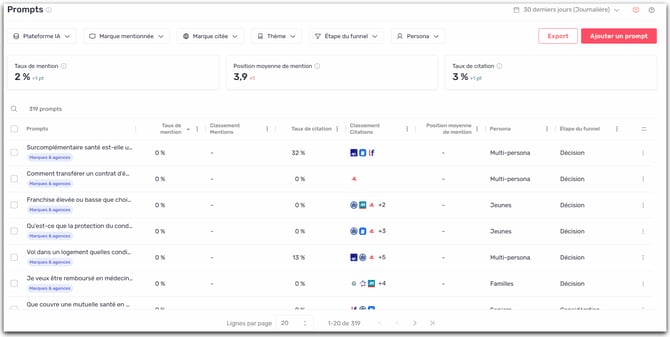
Comment l'utiliser (pas à pas)
1) Utiliser les suggestions de prompts
Avant de saisir vos prompts manuellement, consultez les suggestions générées par Semji. Depuis la fenêtre "Ajouter un prompt", sélectionnez un thème pour voir la liste des prompts suggérés à partir de vos analyses GEO et mots-clés SEO existants.
Cochez les prompts que vous souhaitez activer et cliquez sur Importer les prompts pour les ajouter en une seule fois à votre monitoring.
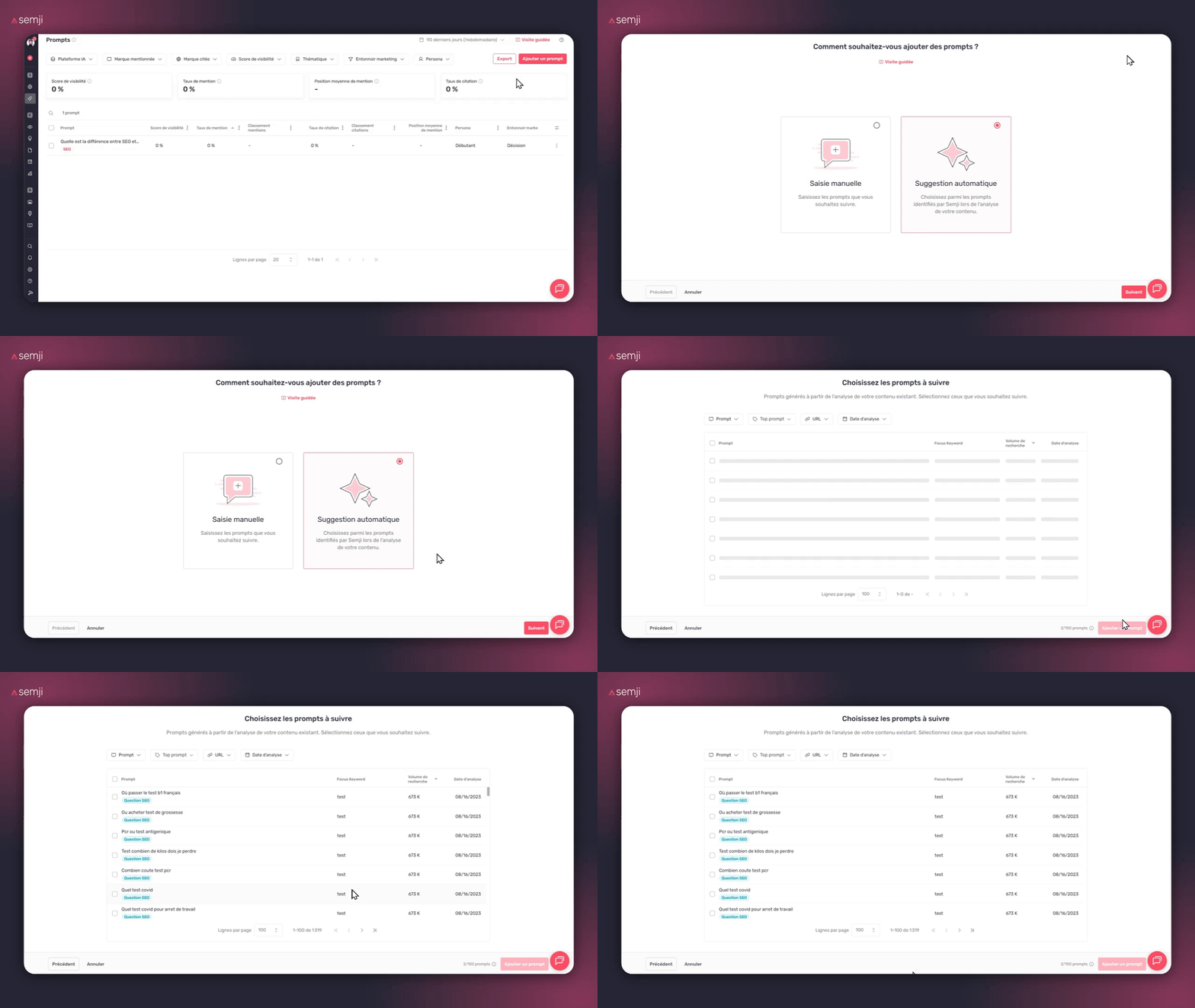
Conseil ✅ : les suggestions sont alignées avec vos thématiques SEO existantes — elles constituent un point de départ solide, pas une liste définitive. Ajustez la formulation si nécessaire pour que chaque prompt reflète une vraie question utilisateur.
2) Accéder à la configuration
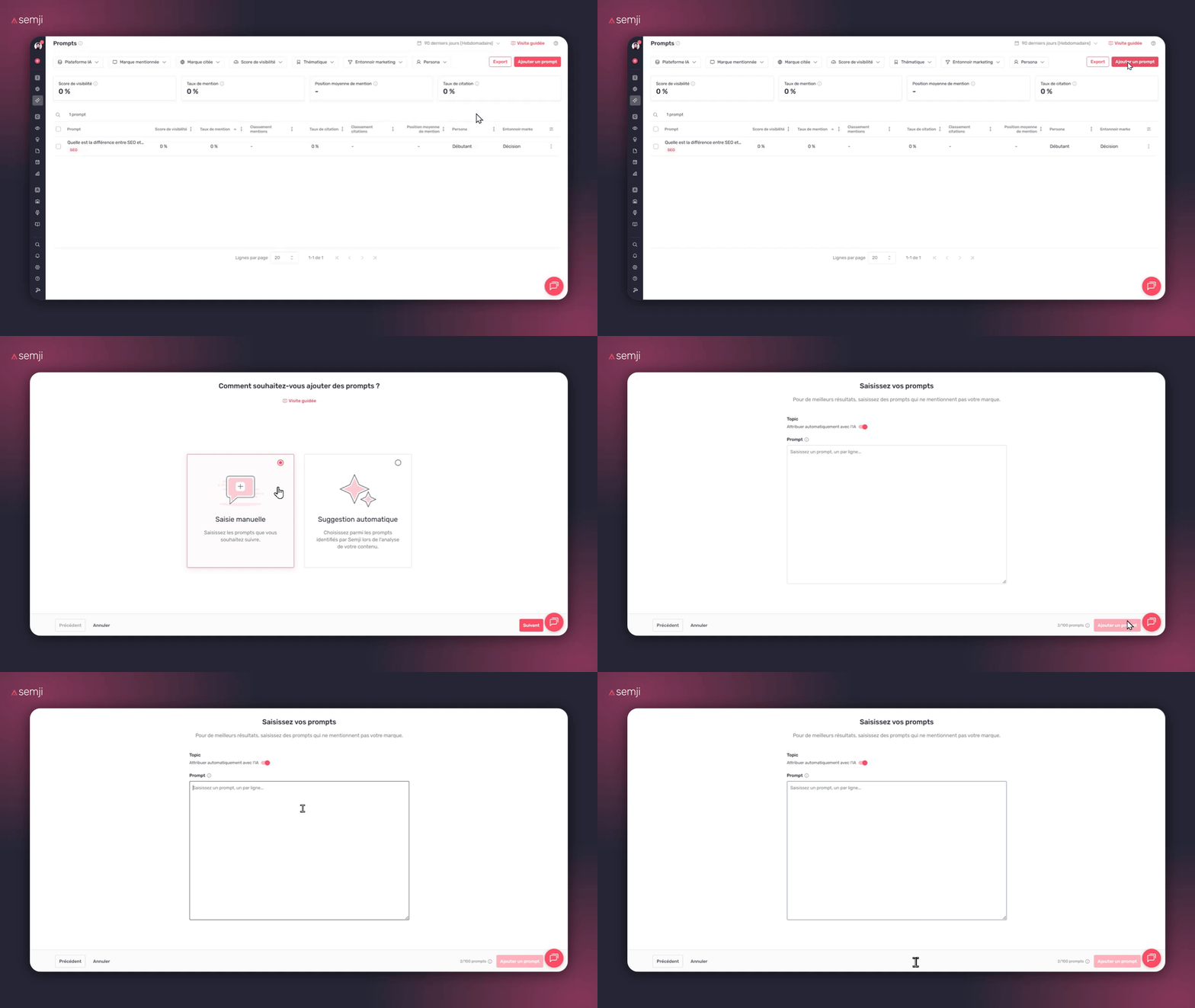
Depuis le menu latéral, cliquez sur GEO puis sur Prompts. Cliquez ensuite sur le bouton Ajouter un prompt en haut à droite de l'écran.
Bon à savoir ℹ️ : seuls les Admin et les Membres propriétaires ou membres d'un workspace peuvent ajouter et configurer des prompts.
3) Sélectionner un thème
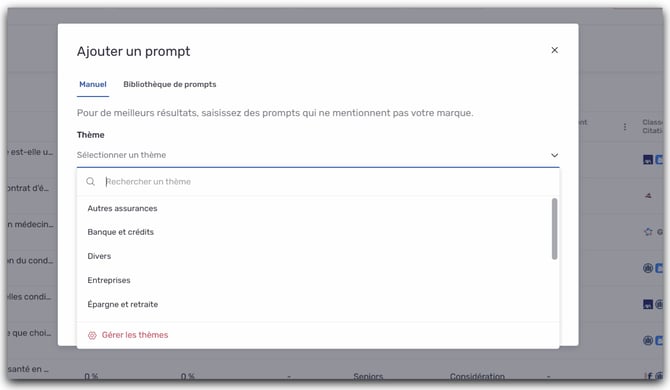
Dans la fenêtre d'ajout, commencez par sélectionner le Thème auquel appartiennent vos prompts. Le thème est obligatoire : il permet d'organiser votre suivi par univers de requêtes et d'alimenter le tableau Classement des concurrents par thème dans l'écran Visibilité IA.
Les thèmes disponibles sont ceux que vous avez définis dans vos propriétés IA. Si aucun thème n'est encore configuré, créez en un avant d'ajouter vos premiers prompts.
4) Saisir vos prompts
Dans le champ Prompt, saisissez vos requêtes, à raison d'une par ligne. Vous pouvez ajouter plusieurs prompts en une seule fois pour un même thème.
Le compteur en haut du champ indique le nombre de prompts que vous êtes en train d'ajouter sur le total disponible dans votre plan (ex. : 322/1000).
Conseil ✅ : rédigez vos prompts comme de vraies questions utilisateurs, sans mentionner votre marque. Préférez "Quelle est la meilleure assurance habitation en France ?" à "Axa assurance habitation". Les LLMs répondent à des questions naturelles : vos prompts doivent refléter ce que vos cibles tapent réellement.
Bon à savoir ℹ️ : chaque prompt est limité à 200 caractères.
5) Valider et enregistrer
Cliquez sur "Ajouter [N] prompt(s)" pour enregistrer. Les prompts apparaissent immédiatement dans la liste de l'écran Prompts. Les premières données sont disponibles dans les 24 heures suivant l'ajout.
Le Persona et l'Étape du funnel de chaque prompt sont attribués automatiquement par classification IA. Si les valeurs détectées ne correspondent pas à votre contexte, vous pouvez les modifier directement depuis la liste des prompts.
Conseils d'utilisation
Commencez avec 10 à 20 prompts par thème stratégique. Il vaut mieux démarrer avec un périmètre restreint et bien choisi que de consommer rapidement votre quota sur des requêtes peu pertinentes. Analysez les premiers résultats avant d'élargir.
Couvrez les différentes étapes du funnel. Pour un même thème, configurez des prompts en Awareness ("Quelle est la meilleure assurance auto ?"), en Consideration ("Comment comparer les assurances auto en ligne ?") et en Decision ("Où souscrire une assurance auto pas chère ?"). Vous obtiendrez une vision complète de votre visibilité sur tout le parcours utilisateur.
Vérifiez régulièrement votre quota. Le compteur de prompts utilisés est affiché en haut de l'écran Visibilité IA. Des prompts supplémentaires sont disponibles en option selon votre plan si vous atteignez votre limite.
Astuce 💡 : les concurrents suivis dans Intelligence Hub GEO sont les mêmes que ceux configurés dans Intelligence Hub SEO. Le compteur de concurrents est partagé entre les deux modules. Ajouter un concurrent bénéficie automatiquement aux deux.
Pour aller plus loin
Une fois vos prompts configurés et vos premières données disponibles, rendez-vous sur l'écran Visibilité IA pour lire votre performance globale ou sur l'écran Prompts pour explorer les résultats requête par requête.
Attention ⚠️ : la suppression d'un prompt est définitive. Les données historiques associées à ce prompt ne sont pas récupérables.
Liens utiles :