

 Home
Home Prise en main
 Centre d'aide
 Developer
 Status
En un coup d’œil
- Ce que vous pouvez faire : donner aux agents Semji un accès en lecture et en mise à jour à vos contenus Strapi.
- Pour qui : propriétaires de workspace et administrateurs Strapi.
- Compatibilité : à partir de Strapi 5.47.0.
Prérequis
- Une instance Strapi 5.47.0 ou plus récente qui expose son point de terminaison MCP.
- Le point de terminaison servi en HTTPS, accessible depuis Internet, à une adresse se terminant par /mcp (par exemple https://votre-cms.exemple.com/mcp).
- Un jeton administrateur pour ce point de terminaison, créé comme décrit dans la documentation du serveur MCP Strapi. Semji l’envoie dans l’en-tête Authorization: Bearer
<jeton>à chaque requête. - Vous êtes propriétaire du workspace dans Semji. La connexion est partagée avec tout le workspace.
La disponibilité de l’intégration Strapi dépend de votre offre Semji. Si le bouton Connecter ouvre une fenêtre de mise à niveau à la place, contactez votre responsable de compte.
Comment connecter votre instance Strapi
1
Ouvrir les intégrations CMS
Dans Semji, ouvrez Paramètres → Intégrations, allez dans l’onglet CMS et cliquez sur Connecter sur la ligne Strapi.
2
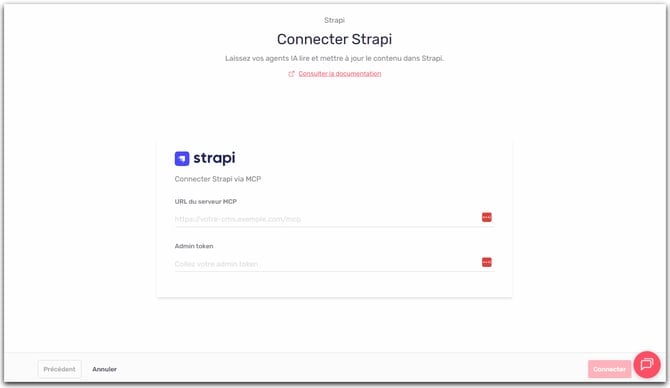
Saisir le point de terminaison MCP et le jeton
Remplissez les deux champs :
- URL du serveur MCP : le point de terminaison MCP de votre instance, par exemple https://votre-cms.exemple.com/mcp. Il doit être en HTTPS et se terminer par /mcp.
-
Jeton administrateur : le jeton de votre instance Strapi.
3
Connecter
Cliquez sur Connecter. La ligne Strapi s’affiche désormais comme connectée pour tout le workspace.
Ce que Semji peut faire une fois connecté
Les actions possibles sont fournies par le point de terminaison MCP de votre instance, en général la lecture et la mise à jour de contenus. Les agents découvrent ces actions au moment où ils s’en servent.Les agents de publication de Semji ne suppriment jamais de contenu, même si votre instance propose une action de suppression.
Gérer ou déconnecter
Depuis Paramètres → Intégrations → CMS, la ligne Strapi propose Déconnecter, qui efface le jeton enregistré pour tout le workspace. Une reconnexion redemande le jeton. L’URL du serveur MCP ne peut pas être modifiée sur place. Pour la changer, déconnectez, puis reconfigurez la connexion avec la nouvelle adresse.Réseau et autorisation d’IP
Votre point de terminaison MCP Strapi doit être accessible depuis Internet. Semji accède à Internet par un ensemble fixe d’adresses IP sortantes. Si un pare-feu ou une protection type Cloudflare se trouve devant votre site, il peut bloquer les requêtes de Semji, en général avec un « 403 Forbidden », avant même qu’elles n’atteignent votre CMS, et cela même si vos identifiants sont corrects. Semji’s servers reach the internet through a fixed set of outbound IP addresses. If a firewall, WAF, or anti-bot protection (Cloudflare, Akamai, Sucuri, …) sits in front of your site, it can block Semji’s requests — typically with a403 Forbidden — before they ever reach your CMS, even when your credentials are correct.
Allow the following Semji IP addresses:
Dépannage
L'URL du serveur MCP doit se terminer par /mcp.
L'URL du serveur MCP doit se terminer par /mcp.
Saisissez l’adresse complète du point de terminaison MCP, pas l’adresse racine de votre Strapi, par exemple https://votre-cms.exemple.com/mcp.
Impossible de créer le connecteur CMS.
Impossible de créer le connecteur CMS.
Le connecteur n’a pas pu être créé. Vérifiez que l’URL commence par https://, que cette même URL n’est pas déjà connectée dans ce workspace, et que vous êtes bien propriétaire du workspace.
Impossible de se connecter au connecteur CMS.
Impossible de se connecter au connecteur CMS.
Le jeton n’a pas pu être enregistré. Assurez-vous qu’il n’est pas vide, puis réessayez.
Les agents disent ne pas avoir d'outils Strapi, ou rencontrent des erreurs d'authentification
Les agents disent ne pas avoir d'outils Strapi, ou rencontrent des erreurs d'authentification
Le jeton enregistré est erroné ou a été révoqué, ou le point de terminaison est injoignable ou bloqué par un pare-feu. Vérifiez que le point de terminaison répond bien à son adresse, contrôlez votre pare-feu (voir la section réseau), puis déconnectez et reconnectez avec un jeton valide.