
En résumé
- Ce que vous pouvez faire : désactiver la recherche web dans les paramètres AI+ de l'éditeur Semji pour que l'IA ne s'appuie que sur vos sources propriétaires lors de la génération de contenu.
- Pour qui : tout utilisateur ayant accès à la Suite AI+ (AI+ Content, Atomic Content).
- Pourquoi c'est utile : vous gardez un contrôle total sur les sources de données utilisées par l'IA, pour des contenus plus cohérents avec votre stratégie et votre catalogue.
Ce que ça change pour vous
Jusqu'à présent, la recherche web était systématiquement activée lors de chaque génération IA dans l'éditeur Semji. L'IA récupérait automatiquement des informations issues des résultats de recherche pour enrichir le contenu généré.
Désormais, vous pouvez désactiver cette source directement dans les paramètres AI+ de l'éditeur. Résultat : l'IA s'appuie exclusivement sur vos propres sources (Knowledge Base, Mon site web, Autres sources) sans interférence avec des données provenant du web.
C'est un levier de contrôle essentiel pour garantir la précision et la pertinence de vos contenus, notamment lorsque vous disposez d'un référentiel produit ou d'une documentation technique propriétaire.
Bon à savoir ℹ️ : la recherche web permet à l'IA d'utiliser des données récupérées depuis les résultats de recherche afin de générer des réponses plus récentes et complètes. Lorsque vous la désactivez, l'IA ne dispose plus de cette source et s'appuie uniquement sur vos sources internes et ses connaissances générales.
Comment désactiver la recherche web
Étape 1 : Ouvrir un contenu dans l'éditeur Semji
Rendez-vous dans l'onglet Planning et ouvrez le contenu que vous souhaitez travailler dans l'éditeur Semji.
Étape 2 : Accéder aux paramètres réglages AI+
Dans le panneau latéral droit de l'éditeur, repérez la section Réglages AI+.
Étape 3 : Repérer la section « Sources de données »
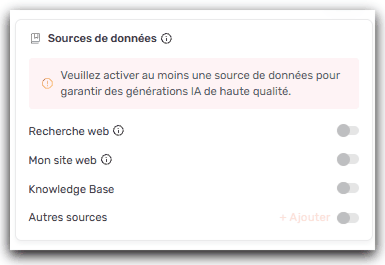
Dans les Réglages AI+, localisez le bloc Sources de données. Celui-ci regroupe l'ensemble des sources de données que l'IA peut exploiter lors de la génération :
- Recherche web : données issues des résultats de recherche
- Mon site web : données crawlées depuis votre propre site
- Knowledge Base : vos documents et bases de connaissance internes
- Autres sources : sources complémentaires ajoutées manuellement (URL, fichiers…)
Étape 4 : Désactiver le bouton« Recherche web »
Cliquez sur le bouton situé à droite de « Recherche web » pour le passer en position désactivée (grisé). La modification est prise en compte immédiatement pour toutes les générations IA réalisées dans ce contenu.
Astuce 💡 : si vous souhaitez appliquer cette configuration à l'ensemble de vos futurs contenus, enregistrez-la dans un préréglages AI+. Vous pourrez ainsi retrouver vos réglages en un clic, sans avoir à les reconfigurer à chaque fois.
Quand désactiver la recherche web ?
La désactivation de la recherche web est particulièrement pertinente dans les situations suivantes :
Knowledge propriétaire fort
Votre entreprise dispose d'un catalogue produit, d'une documentation technique ou d'un référentiel métier spécifique. Vous souhaitez que l'IA génère du contenu en se basant uniquement sur ces informations, sans intégrer de données concurrentes ou génériques issues du web.
Exemple concret : un site e-commerce génère des textes pour ses pages catégories avec Atomic Content. Avec la recherche web activée, l'IA peut mentionner des marques non distribuées par le site. En la désactivant et en s'appuyant sur la Knowledge Base, le contenu généré ne mentionne que les marques et produits réellement présents dans le catalogue.
Contenu de marque strict
Vous devez vous assurer que le contenu généré reste 100 % aligné avec votre positionnement de marque et vos messages clés, sans influence externe. La désactivation de la recherche web garantit que l'IA ne récupère pas de formulations, de données ou de références tierces qui pourraient diluer votre identité de marque.
Secteur régulé
Dans les domaines de la santé, de la finance ou du juridique, l'utilisation exclusive de sources validées et internes est souvent nécessaire pour garantir la conformité réglementaire. Désactiver la recherche web permet de s'assurer que l'IA ne s'appuie que sur des sources contrôlées et approuvées.
Bonnes pratiques pour optimiser vos sources de données
La désactivation de la recherche web est d'autant plus efficace lorsqu'elle est combinée avec les bons réflexes de configuration :
- Activez les fonctions AI+, en particulier Mon site web, pour que l'IA puisse exploiter les données crawlées depuis votre propre site.
- Activez la Knowledge Base et alimentez-la avec vos documents de référence (fiches produits, guides internes, documentation technique…).
- Ajoutez l'URL du contenu existant dans Autres Sources : cela permet à l'IA de récupérer le contexte global d'un contenu déjà en ligne, par exemple une page catégorie avec un listing produit.
- Utilisez les Instructions personnalisées pour orienter le comportement de l'IA. Par exemple : « Cherche directement sur le site les produits existants et ne mentionne que les marques distribuées. »
- Nettoyez les recommandations avant chaque génération : désactivez les termes non souhaités dans « Termes associés » et « Intentions de recherche ».
- Privilégiez Atomic Deep plutôt qu'Atomic Flash lors de la création d'un nouveau contenu, pour un résultat plus approfondi et mieux documenté.
Attention ⚠️ : même avec la recherche web désactivée, si des marques ou des produits non souhaités figurent dans les recommandations (Termes associés, Intentions de recherche), l'IA pourra les intégrer dans le contenu généré. Pensez à les désactiver au préalable pour un résultat optimal.
Bon à savoir
- Le bouton Recherche web est activé par défaut dans les Réglages AI+.
- La désactivation s'applique par contenu : elle n'affecte pas les autres contenus de votre espace de travail (sauf si vous utilisez un préréglage).
- Les autres sources de données (Mon site web, Knowledge Base, Autres sources) restent indépendantes et peuvent être activées ou désactivées séparément.
- Ce paramètre s'applique à toutes les fonctions de génération IA disponibles dans l'éditeur : AI+ Content (génération de paragraphes, introductions, plans…) et Atomic Content (génération complète).
FAQ rapide
La recherche web est-elle activée par défaut ? Oui. Lors de la création d'un nouveau contenu, la recherche web est activée par défaut dans les Réglages AI+, Vous pouvez la désactiver manuellement ou via un preset.
Si je désactive la recherche web, l'IA utilisera-t-elle quand même des données du web ? Non. Une fois le bouton désactivé, l'IA ne récupère plus aucune donnée issue des résultats de recherche. Elle s'appuie uniquement sur vos autres sources activées (Knowledge Base, My website, Other sources) et ses connaissances générales.
Puis-je désactiver la recherche web uniquement pour Atomic Content ? Le paramètre s'applique à l'ensemble des générations IA réalisées dans le contenu en cours (AI+ Content et Atomic Content). Il n'est pas possible de l'activer pour l'un et de le désactiver pour l'autre au sein d'un même contenu.
Puis-je sauvegarder ce réglage dans un préréglage ? Oui. Enregistrez votre configuration AI+ Settings dans un preset pour l'appliquer facilement à vos prochains contenus, sans avoir à reconfigurer manuellement chaque paramètre.
Faut-il désactiver la recherche web dans tous les cas ? Non. La recherche web est précieuse pour enrichir vos contenus avec des données actualisées et contextualisées (tendances, données de marché, informations récentes). La désactivation est recommandée dans les cas spécifiques évoqués ci-dessus (knowledge propriétaire, marque stricte, secteur régulé).
Aller plus loin
- 👉 Tout savoir sur AI+ Knowledge Base : créez du contenu plus pertinent, optimisé et rapidement !
- 👉 Comment créer et optimiser vos contenus SEO grâce à l'IA avec Atomic Content ?
- 👉 Comment configurer votre Brand Voice ?
- 👉 Fact Checking : Produisez un contenu qualitatif et vérifié
- 👉 Suite AI+ : AI+ Template