

 Home
Home Prise en main
 Centre d'aide
 Developer
 Status
Bon à savoir 💡: Dans le cadre de l’optimisation d’un contenu existant, vérifiez bien en amont du travail d’optimisation si l’URL n’est déjà pas présente dans l’onglet Pages. Si elle n’est pas importée dans Semji, vous pouvez le faire manuellement via l’option “Importer”.Le message “Il existe déjà une Page avec la même URL” apparait, car vous êtes passé par la création d’un nouveau brouillon, or ce contenu est déjà existant et présent dans Semji.
Semji importera directement votre contenu dans la plateforme.
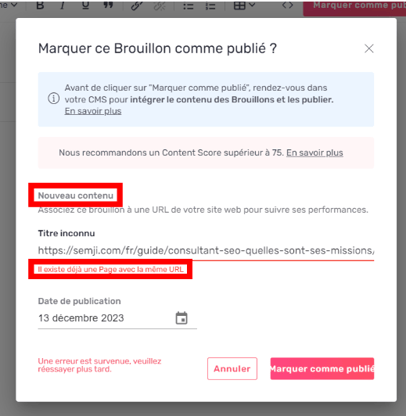
Voici donc les étapes pour marquer comme “publié”
Étape 1 : Rechercher la page existante dans Semji
- Assurez-vous de filtrer sur toutes les pages
- Rendez-vous dans l’onglet Pages afin de rechercher l’URL ou le mot-clé de votre contenu via la loupe à gauche du bouton “Importer”
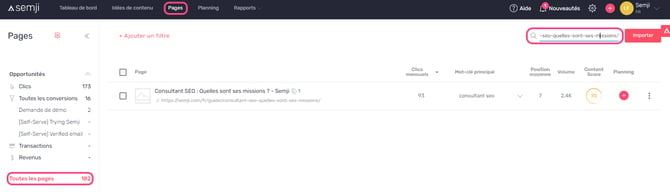
Étape 2 : Mettre à jour la page existante
- Cliquez sur le contenu existant.
- Deux options s’offrent à vous :
- Vous pouvez copier le contenu de votre nouveau brouillon dans le brouillon existant,
- Ou vous pouvez utiliser la fonctionnalité “Synchroniser avec le site web” sur le brouillon existant afin de rapatrier la dernière version en ligne de votre contenu.
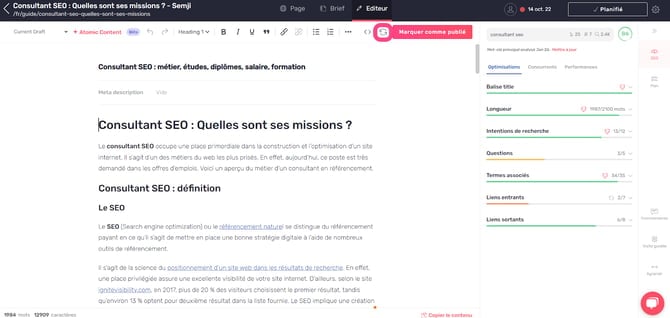
- Cliquez sur Marquer comme publié
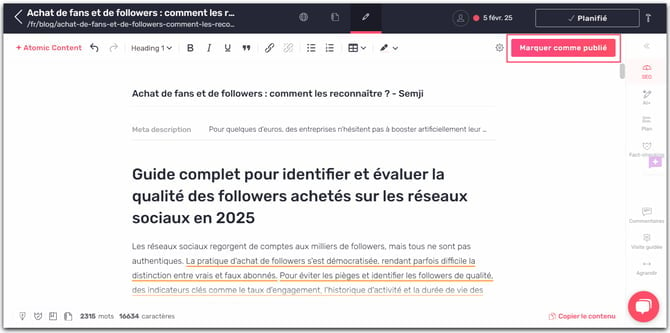
- Étant un contenu existant, l’URL est déjà indiquée.
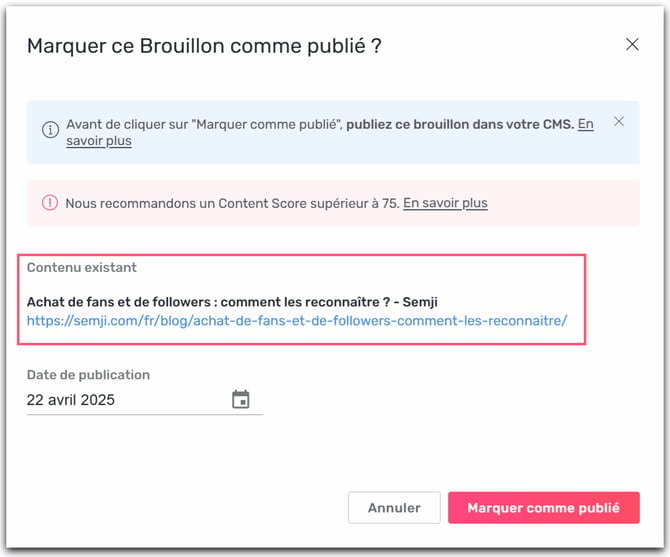
Votre contenu est maintenant publié, vous allez pouvoir suivre ses performances.