

 Home
Home Prise en main
 Centre d'aide
 Developer
 Status
Pourquoi créer des dossiers dans l’onglet Planning ?
Dans l’onglet Planning, vous pouvez facilement créer des dossiers par thématique afin de retrouver les contenus associés à ce sujet. Bien plus que de l’organisation, les dossiers vous permettent de visualiser les contenus de votre cocon sémantique par exemple, mais aussi par la suite d’identifier rapidement les performances de ce dossier. Avec le 3ème niveau hiérarchique, vous pouvez désormais :- Créer des arborescences alignées avec la complexité de votre stratégie SEO
- Refléter plus finement vos clusters sémantiques, vos catégories produits ou vos process internes
- Analyser les performances de vos contenus avec plus de profondeur et de granularité
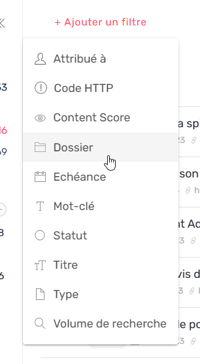
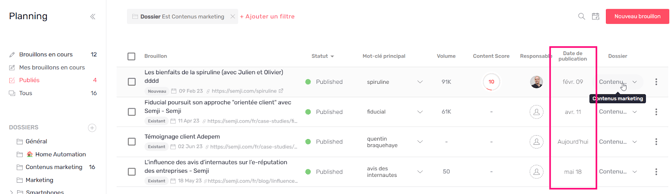
Bon à savoir 💡: Le filtre “Dossier” permet de trier les contenus associés à un même dossier dans les catégories “Mes brouillons en cours” et “Publiés”.
Comment créer des dossiers dans l’onglet Planning ?
Pour créer vos dossiers, rendez-vous dans l’onglet Planning : Étape 1 : Cliquez sur le + à côté de “DOSSIERS”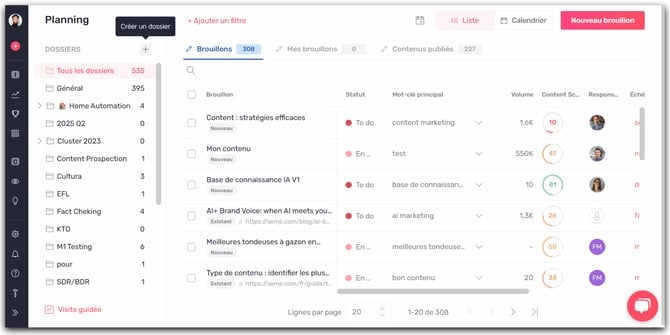
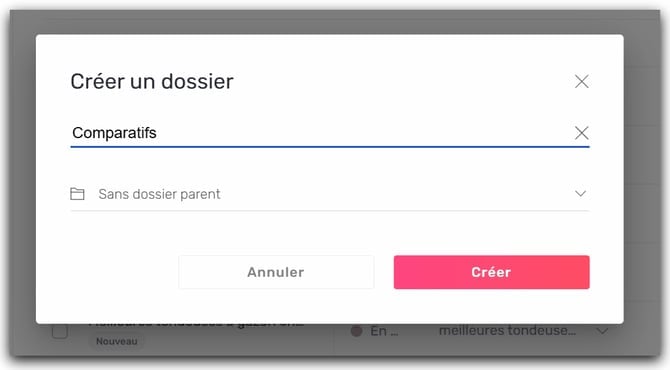
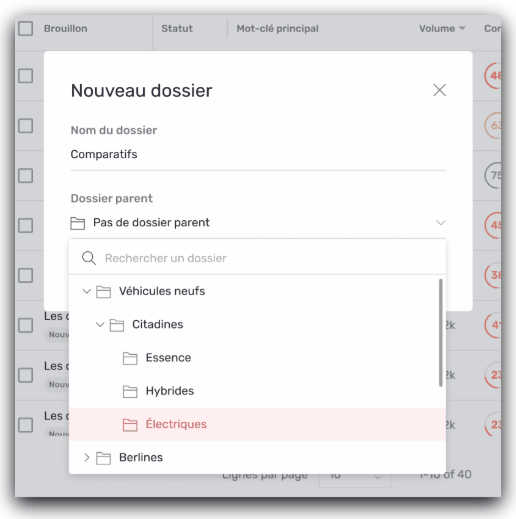
Bon à savoir 💡: Vous ne pouvez pas renommer le nom du dossier “Général”.Vous pouvez créer des dossiers jusqu’à trois niveaux. En cliquant sur le dossier, visualisez les différents contenus associés à votre dossier ainsi que le nombre de contenus :
Ce dossier rassemble l’ensemble de vos brouillons et ne peut être modifié.
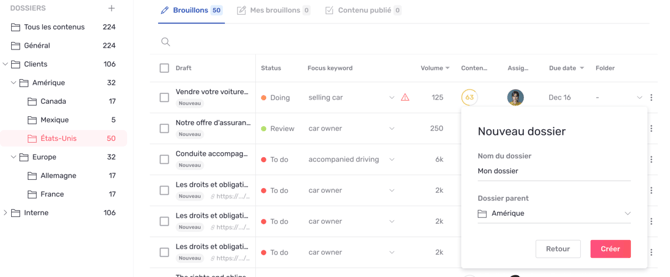
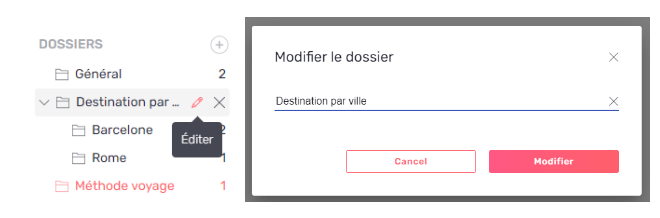
Bon à savoir 💡: Lors de la création de plusieurs brouillons sur une même thématique, sélectionnez directement le dossier concerné dans l’onglet Planning, puis cliquez sur “Nouveau brouillon” vos brouillons seront directement associés au dossier. Vous pouvez importer jusqu’à 100 brouillons.
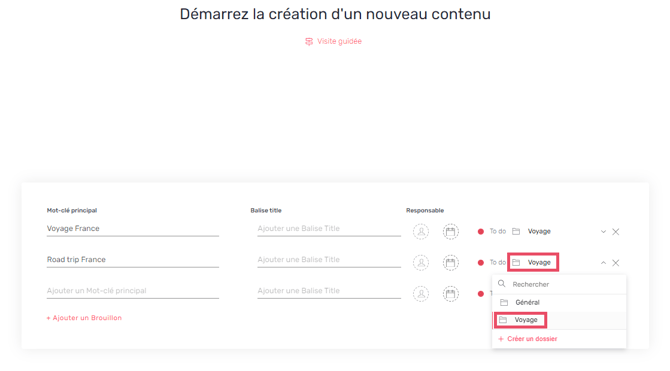
Comment observer les performances du dossier dans l’onglet Performance ?
Bon à savoir 💡: Actuellement, l’onglet Performance offre une visibilité scindée en deux sections. Concrètement, si vous avez des nouveaux contenus et des contenus optimisés situés dans un seul et même dossier dans l’onglet Planning, vous ne pourrez pas les retrouver groupés, dans l’onglet Performance.Dans l’onglet Performance, identifiez rapidement les performances d’un dossier à l’aide du filtre “Dossiers”. Sélectionnez le filtre “Dossier”, puis cliquez sur le dossier que vous souhaitez analyser. Les performances de ce dossier apparaîtront. Vous pouvez exporter ces données sous un fichier Excel ou CSV. Vous savez désormais créer et analyser les performances de vos différents dossiers !