
Sommaire
En un coup d'œil
- Ce que vous pouvez faire : publier vos contenus dans votre CMS directement depuis l'éditeur Semji, sans copier-coller.
- Pour qui : content managers, rédacteurs et chefs de projet SEO.
- Pourquoi c'est utile : la dernière étape de votre production, la mise en ligne, devient fluide et ferme le flux de l'idée à la publication.
Ce que ça change pour vous
Jusqu'ici, publier un contenu produit dans Semji supposait de le recopier à la main dans votre CMS. Cette étape manuelle grignotait une partie du temps gagné en amont et multipliait les risques d'erreur de format ou d'oubli.
Avec l'agent Expert Publication CMS, le contenu part directement au bon endroit, dans le bon format. Vous restez maître de la mise en ligne : par défaut, l'agent crée un brouillon dans votre CMS et ne publie que lorsque vous le lui demandez explicitement.
L'expert Publication CMS est un nouveau template d'agent. Comme les autres agents Semji, il accepte des instructions personnalisées. Sa mission principale reste de configurer la connexion à votre CMS et de publier vos contenus depuis l'éditeur.
| Avant | Avec CMS Publisher |
|---|---|
| Copier-coller manuel de Semji vers le CMS | Publication directe depuis l'éditeur |
| Reformatage à chaque publication | Semji respecte la structure de votre CMS |
| Risque d'oubli ou d'erreur de mise en ligne | Brouillon par défaut, mise en ligne sur votre demande |
Bon à savoir ℹ️ : la connexion à un CMS se fait une seule fois, au niveau du workspace, par un propriétaire de workspace. Elle est ensuite partagée avec toute l'équipe.
Ce que vous allez obtenir
Une fois votre CMS connecté et votre agent créé, vous disposez d'un canal de publication intégré à l'éditeur :
- un agent relié à votre CMS,
- vos contenus créés en brouillon directement dans le CMS,
- une mise en ligne déclenchée à votre demande, jamais automatiquement,
- une structure respectée : types de contenus, champs, catégories et étiquettes de votre CMS.
[Illustration suggérée : vue de l'éditeur Semji avec le panneau de l'agent CMS Publisher affichant un message de confirmation « Brouillon créé dans WordPress » et un lien vers le brouillon dans le CMS]
Comment l'utiliser
1) Connecter votre CMS au workspace
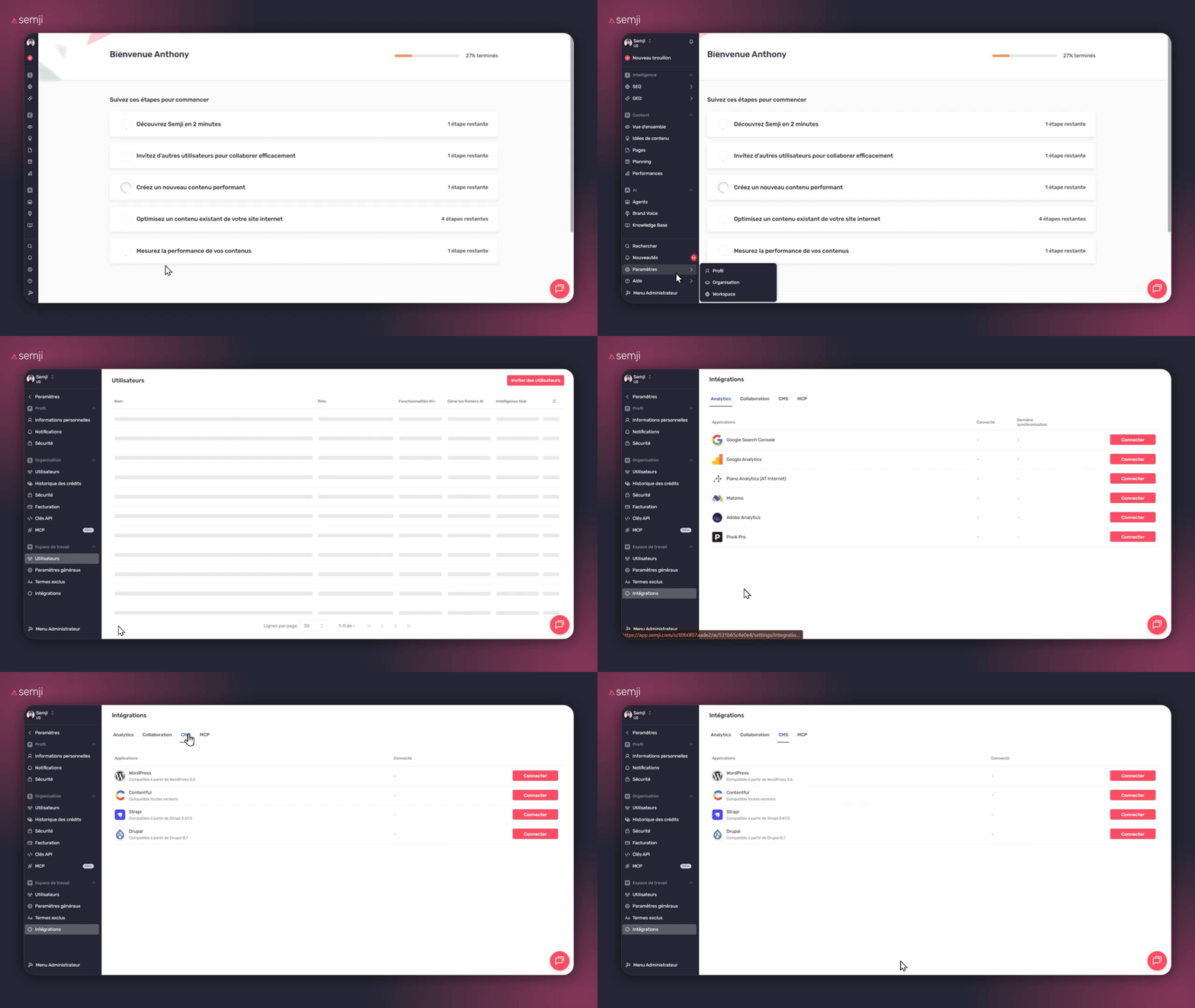
Un propriétaire de l'espace de travail ouvre Paramètres → Intégrations, puis l'onglet CMS, et clique sur Connecter en face de son CMS. Quatre CMS sont pris en charge, en plus de la possibilité de brancher votre propre serveur MCP.
- WordPress (natif) : connexion via l'API REST avec un mot de passe d'application. Vous renseignez l'URL du site, le nom d'utilisateur et le mot de passe d'application. Compatible à partir de WordPress 5.6.
- Drupal (natif) : connexion via le module JSON:API et l'authentification Basic Auth. Vous renseignez l'URL du site, le nom d'utilisateur et le mot de passe. Compatible à partir de Drupal 8.7.
- Contentful : connexion en un clic via OAuth, à travers le serveur MCP hébergé par Contentful. Rien à copier, vous vous connectez et approuvez l'accès.
- Strapi : connexion à l'endpoint MCP de votre instance avec un token administrateur. Compatible à partir de Strapi 5.47.0.
2) Créer un agent CMS Publisher
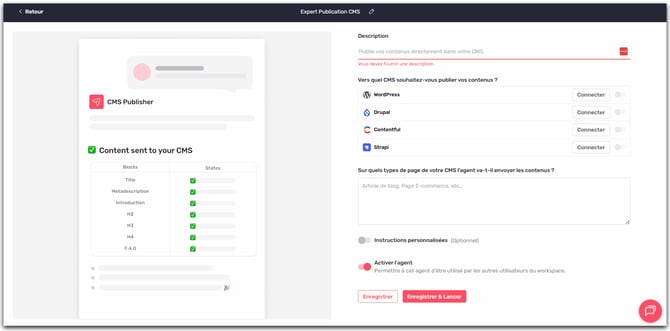
Créez un agent à partir du template Expert Publication CMS. Vous pouvez lui ajouter des instructions personnalisées, par exemple le type de contenu cible ou des consignes de formatage propres à votre site.
3) Demander la publication depuis l'éditeur
Depuis l'éditeur, demandez à l'agent de publier votre contenu. Par défaut, il le crée en brouillon dans votre CMS, au bon format et à la bonne place. Il ne met rien en ligne à ce stade.
4) Mettre le contenu en ligne
Quand vous êtes prêt, demandez explicitement à l'agent de publier. Le contenu passe alors du statut brouillon au statut publié dans votre CMS. Tant que vous ne le demandez pas, il reste en brouillon.
Conseils d'utilisation
Tirez parti des instructions personnalisées de l'agent pour cadrer son comportement : type de contenu par défaut, catégories, consignes de formatage. L'agent s'y conforme ensuite à chaque publication.
Vérifiez toujours le brouillon côté CMS avant la mise en ligne. C'est le meilleur moyen de contrôler le rendu final, les images et la structure avant de publier.
Astuce 💡 : vous gérez plusieurs sites ou plusieurs types de contenus ? Créez un agent Expert Publication CMS par contexte, chacun avec ses propres instructions, pour éviter les allers-retours de configuration.
Pour aller plus loin
Expert Publication CMS complète votre chaîne de production. Combinez le avec Atomic Content pour générer un contenu optimisé, puis publiez le en brouillon dans votre CMS sans quitter l'éditeur.
Attention ⚠️ : WordPress et Drupal sont pris en charge en nativement. Contentful, Strapi passent par un serveur MCP, qui doit être accessible depuis Internet et servi en HTTPS. Si un pare-feu ou un WAF (Cloudflare, Akamai, Sucuri) protège votre site, il peut bloquer les appels de Semji avant qu'ils n'atteignent votre CMS. C'est la cause la plus fréquente d'échec de connexion.
Liens utiles :