
En résumé
Ce que vous pouvez faire : Générer un contenu SEO complet à partir d'une page vierge ou optimiser vos contenus existants en un clic grâce à l'IA.
Pour qui : Content managers, rédacteurs SEO, CMO et responsables marketing qui souhaitent accélérer leur production de contenus.
Pourquoi c'est utile : Divisez par 3 votre temps de production tout en garantissant la qualité SEO grâce aux recommandations basées sur l'analyse de la SERP. Vous gardez le contrôle en choisissant le mode le plus adapté à votre contexte.
Prérequis pour des résultats optimaux
L'IA est puissante et rapide, mais elle a besoin d'un brief clair pour produire un contenu pertinent. Un mauvais brief donne un résultat flou et générique. Un brief précis donne un contenu pertinent et fidèle à votre marque.
✅ Brand Voice configuré
Assure la cohérence de ton et de style avec votre marque.
Conseil pro : Configurez différents Brand Voice selon vos types de pages :
- Un ton expert pour vos guides techniques
- Un ton plus accessible pour vos articles généralistes
- Un ton commercial pour vos pages produits
✅ Knowledge Base alimentée
Enrichit les contenus générés avec vos données propriétaires et votre expertise.
Astuce : Alimentez votre Knowledge Base avec vos fiches produits, études de cas clients, documentation technique et données chiffrées exclusives.
✅ Fact-checking activé (optionnel)
Vérifie automatiquement les informations générées pour éviter les hallucinations IA.
Recommandation : Activez-le systématiquement pour les contenus factuels (chiffres, dates, études). Coût additionnel : 15 crédits.
✅ Instructions personnalisées
Affine les générations selon vos besoins spécifiques (structure, longueur, angle éditorial).
Exemple d'usage : "Toujours inclure un paragraphe sur les bénéfices business" ou "Structurer avec maximum 4 H2".
⚠️ Termes exclus
Assurez-vous de bien configurer vos Termes exclus. Une configuration correcte empêche l'IA d'inclure ou de recommander des concurrents ou des sujets hors périmètre.
Créer un contenu depuis une page vierge
Deux modes pour deux besoins
Atomic Content vous propose de choisir votre mode de génération :
| Mode | Approche | Durée | Idéal pour |
|---|---|---|---|
| Deep | Analyse approfondie, contenu très qualitatif | ~6 minutes | Sujets complexes, contenus à forte valeur ajoutée, articles nécessitant peu de retouches |
| Flash | Génération rapide, base solide à enrichir | ~2 minutes | Ébauches, structures d'articles, démarrage rapide quand vous avez une idée claire |
Coût : 50 crédits IA par génération (Deep ou Flash), +15 crédits si vous activez le Fact-checking.
Étapes d'utilisation
Étape 1 : Préparez votre contenu
- Rendez-vous dans votre contenu vierge
- Lancez l'analyse du mot-clé principal (ou relancez-la si elle date de plus de 30 jours)
- Faites le tri dans les recommandations proposées si vous souhaitez en exclure certaines
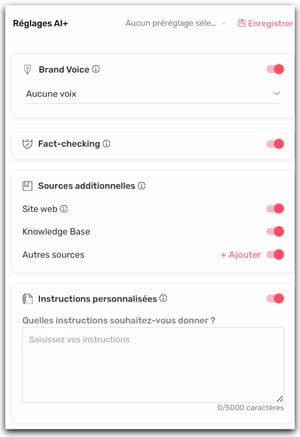
Étape 2 : Configurez la génération
- Vérifiez que vos prérequis sont en place
- Choisissez votre Brand Voice (si vous en avez plusieurs)
- Activez les options souhaitées : Knowledge Base, Fact-checking, Instructions personnalisées
Étape 3 : Lancez Atomic Content
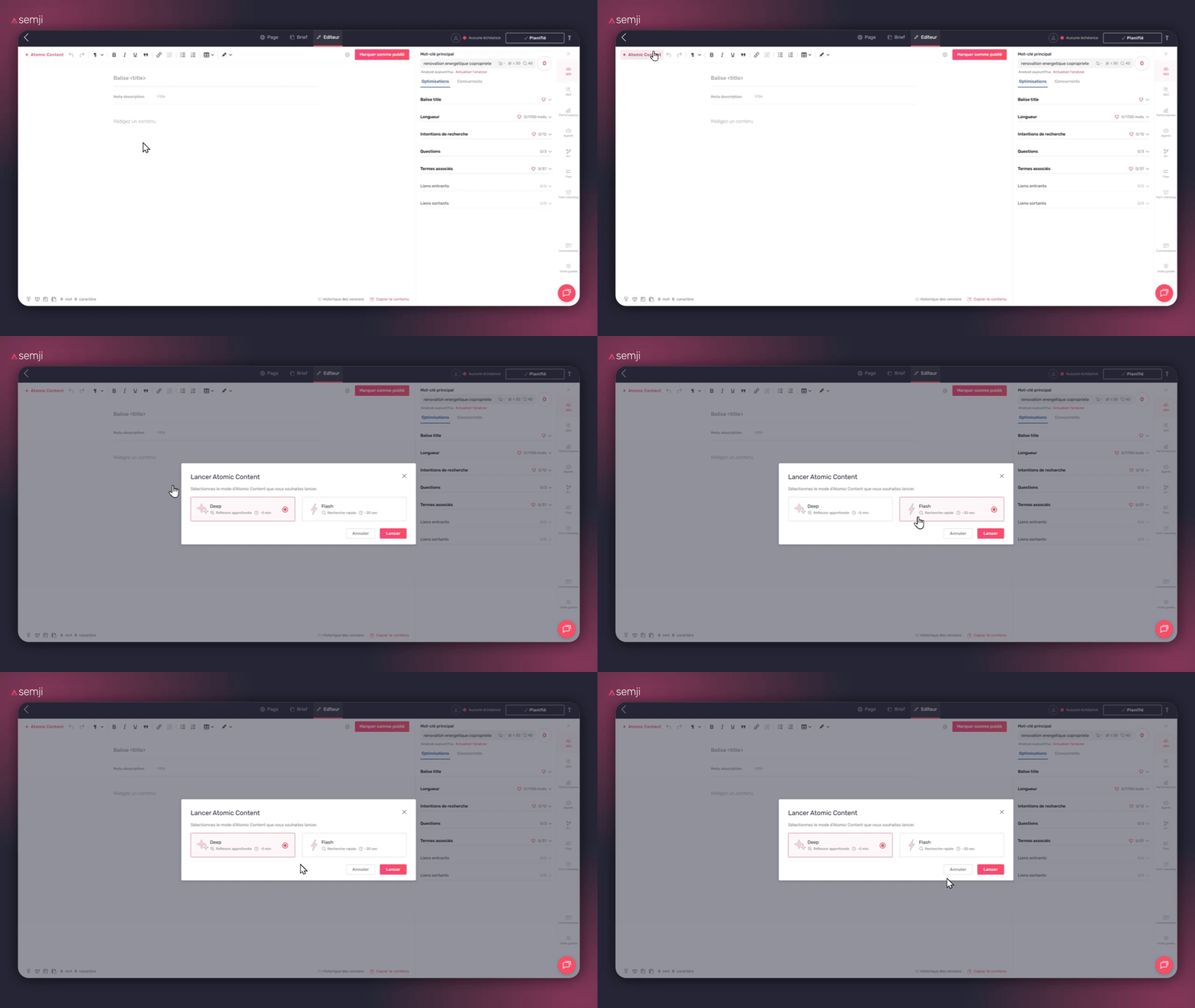
- Cliquez sur "Atomic Content"
- La modale de choix s'affiche
- Sélectionnez votre mode :
- Deep pour un contenu approfondi et qualitatif (~6 min)
- Flash pour une base solide et rapide (~2 min)
- Cliquez sur "Lancer"
Étape 4 : Patientez pendant la génération
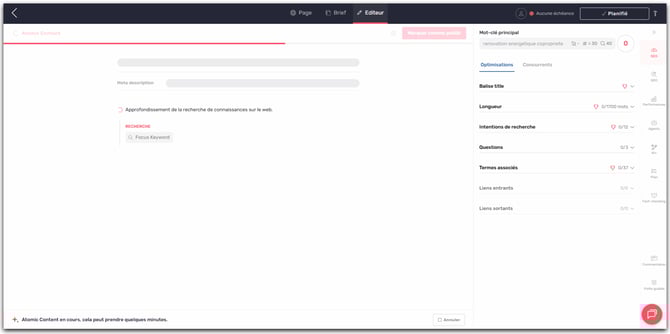
Le temps de génération varie selon le mode choisi. Vous pouvez suivre la progression à l'écran.
- Mode Deep : L'IA analyse en profondeur votre brief, la concurrence et vos directives éditoriales pour produire un contenu abouti.
- Mode Flash : L'IA génère rapidement une structure complète avec les idées principales, prête à être enrichie.
Étape 5 : Examinez et ajustez
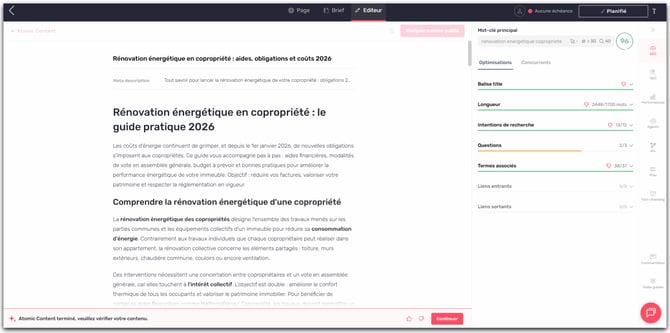
- Le contenu généré s'affiche dans l'éditeur
- Relisez et apportez vos modifications si nécessaire
- Accédez à l'historique des versions pour comparer ou revenir en arrière
Quel mode choisir ?
Choisissez Deep quand :
- Le sujet est complexe ou technique
- Le contenu a une forte valeur ajoutée (page pilier, guide complet)
- Vous voulez minimiser le temps d'édition manuelle
- La qualité prime sur la rapidité
Choisissez Flash quand :
- Vous avez déjà une idée claire du contenu final
- Vous préférez partir d'une structure à enrichir vous-même
- Vous devez produire rapidement une première version
- Le sujet est relativement simple ou bien documenté dans votre Knowledge Base
Optimiser un contenu existant
Deux options selon votre besoin
Lorsque vous lancez Atomic Content sur un contenu existant, vous avez le choix :
| Option | Ce que fait l'IA | Idéal pour |
|---|---|---|
| Optimiser | Analyse votre contenu et l'enrichit intelligemment en intégrant les recommandations SEO | Contenus à rafraîchir, améliorer le Content Score, ajouter des informations manquantes |
| Remplacer | Génère un contenu entièrement nouveau en remplacement de l'existant | Contenus obsolètes nécessitant une refonte complète |
Coût : 50 crédits IA par opération, +15 crédits si vous activez le Fact-checking.
Étapes d'utilisation
Étape 1 : Préparez l'optimisation
- Rendez-vous dans le contenu que vous souhaitez optimiser
- Vérifiez que l'analyse du mot-clé est récente (moins de 30 jours)
- Consultez les recommandations et excluez celles que vous ne souhaitez pas prendre en compte
Étape 2 : Configurez la génération
- Choisissez votre Brand Voice (si vous en avez plusieurs)
- Activez les options souhaitées : Knowledge Base, Fact-checking, Instructions personnalisées
Étape 3 : Lancez Atomic Content
- Cliquez sur "Atomic Content"
- La modale détecte automatiquement que du contenu existe
- Choisissez votre option :
- Optimiser le contenu : L'IA analyse et améliore votre contenu existant
- Remplacer le contenu : L'IA génère un nouveau contenu en remplacement
- Cliquez sur "Lancer"
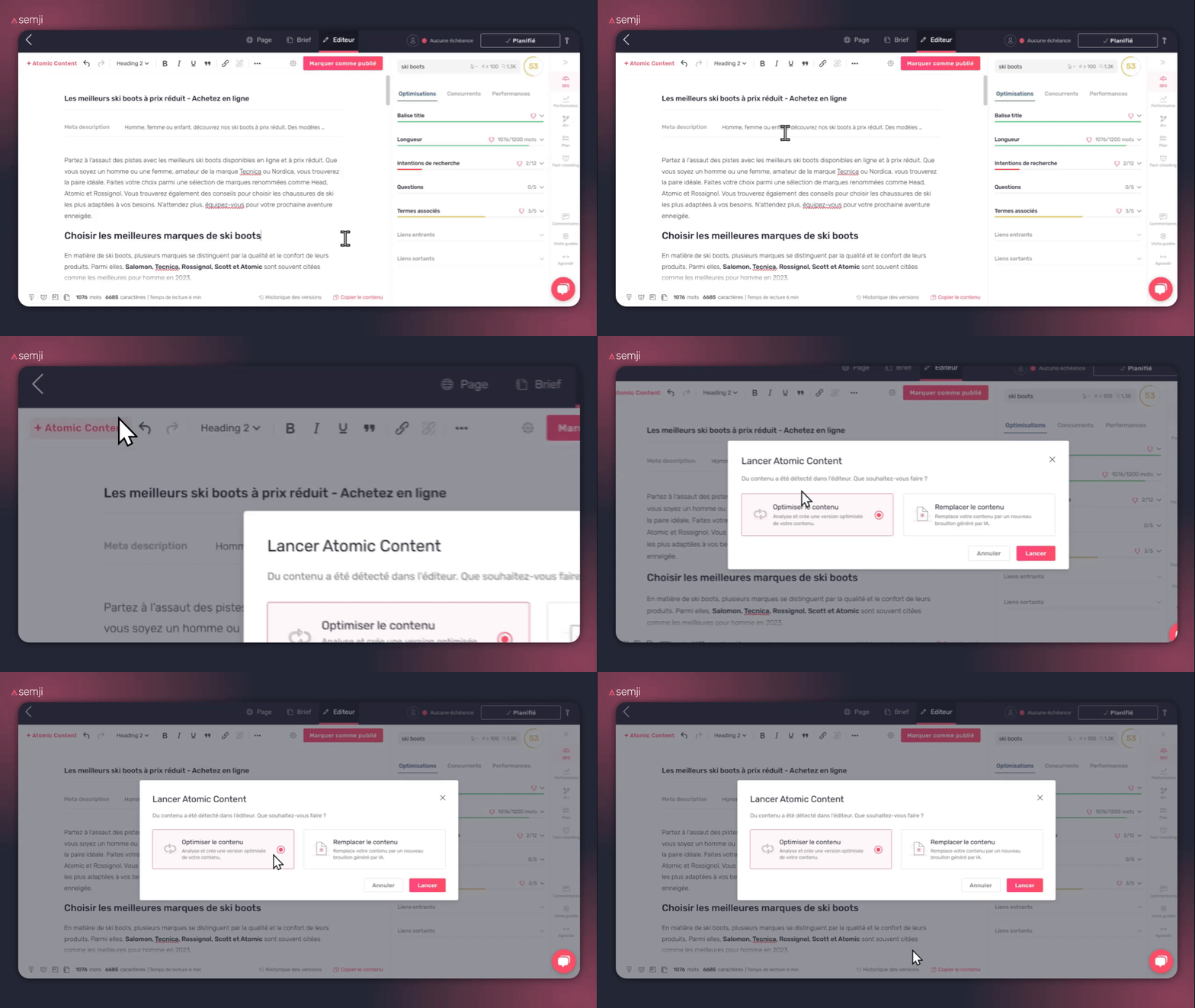
⚠️ Attention : Si vous choisissez "Remplacer", votre contenu actuel sera entièrement remplacé. Un message vous rappelle les conséquences de ce choix. Pas d'inquiétude : vous pourrez toujours revenir en arrière via l'historique des versions.
Étape 4 : Examinez les modifications
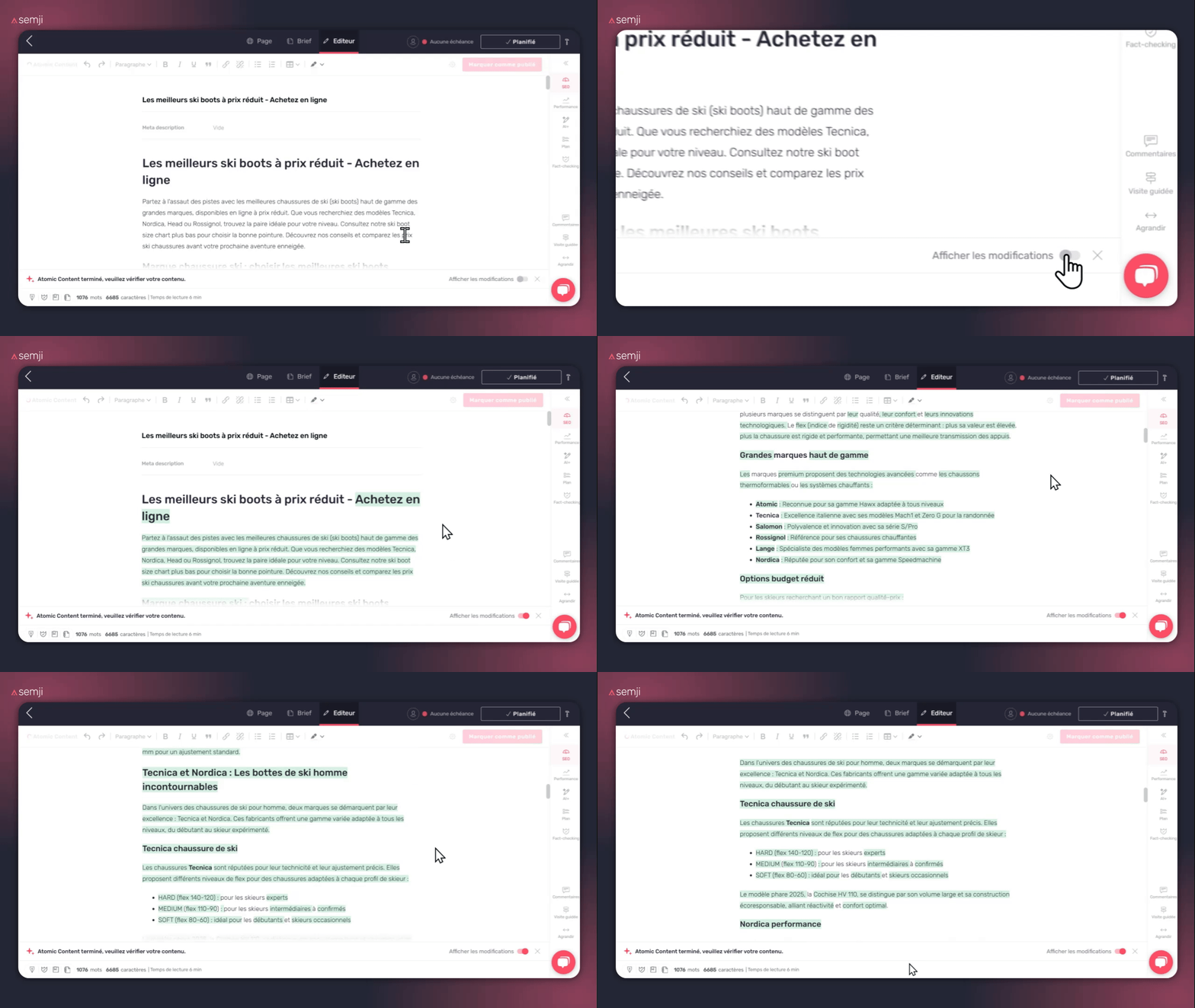
Une fois l'optimisation terminée, le contenu mis à jour s'affiche dans l'éditeur.
- Cliquez sur "Show changes" pour visualiser précisément ce qui a été modifié
- Les ajouts, suppressions et modifications sont mis en évidence
- Vérifiez que le Content Score a progressé
Étape 5 : Validez ou ajustez
- Cliquez sur la croix à droite de "Show changes" pour repasser en mode édition
- Apportez vos modifications manuelles si nécessaire
- Accédez à "Historique des versions" pour comparer les versions ou revenir en arrière
Quelle option choisir ?
Choisissez "Optimiser" quand :
- Votre contenu a une bonne base mais manque de fraîcheur
- Vous voulez améliorer le Content Score sans tout réécrire
- L'article contient des informations spécifiques que vous souhaitez conserver
- Vous voulez intégrer de nouvelles recommandations SEO à un contenu existant
Choisissez "Remplacer" quand :
- Le contenu est trop ancien ou obsolète pour être simplement optimisé
- L'angle éditorial doit être complètement repensé
- Le Content Score est très faible et nécessite une refonte
- Vous préférez repartir d'une base neuve générée par l'IA
Cas d'usage typiques
Rafraîchir un article ancien Un contenu non mis à jour depuis 2-3 ans ? Lancez une optimisation pour intégrer des données récentes et répondre aux nouvelles intentions de recherche.
Améliorer un contenu qui stagne en page 2 Votre article est proche du top 10 mais n'y arrive pas ? L'optimisation peut ajouter les éléments manquants pour franchir le cap.
Récupérer des positions perdues Un contenu a perdu en visibilité ? L'IA analyse ce qui a changé dans la SERP et adapte votre contenu en conséquence.
Mettre à jour des données périmées Statistiques obsolètes, informations dépassées ? L'optimisation avec Fact-checking activé rafraîchit votre contenu avec des données vérifiées.
Garder le contrôle avec l'historique des versions
Chaque action d'Atomic Content crée une version majeure identifiée par un tag "Atomic Content" dans l'historique. Vous pouvez ainsi :
- Comparer la version avant IA, la version IA et vos modifications ultérieures
- Restaurer une version précédente en un clic si le résultat ne vous convient pas
- Suivre l'évolution de votre contenu dans le temps
💡 Bonne pratique : Faites toujours valider par un humain une version rédigée ou optimisée par IA avant publication.
Bonnes pratiques
- Investissez dans vos prérequis : Un Brand Voice bien configuré et une Knowledge Base riche améliorent significativement la qualité des contenus générés, quel que soit le mode choisi.
- Activez le Fact-checking pour les contenus factuels : Chiffres, statistiques, dates... Le Fact-checking évite les erreurs qui pourraient nuire à votre crédibilité.
- Relisez toujours le contenu généré : L'IA est un assistant puissant, mais la validation humaine reste essentielle avant publication.
- Utilisez l'historique des versions : Comparez facilement les versions pour vous assurer que vos modifications n'ont pas supprimé d'informations importantes.