

 Home
Home Prise en main
 Centre d'aide
 Developer
 Status
A quoi sert le brouillon ?
Le brouillon est le terme utilisé pour désigner le contenu en cours de rédaction. Il évoque l’idée que le contenu n’est pas encore publié et qu’il peut connaître de nouvelles modifications avant mise en ligne. Lorsque vous ajoutez une opportunité de contenu (depuis l’onglet Pages) à votre Planning, ou que vous créez un nouveau contenu, Semji transforme tous ces contenus en brouillons. Depuis l’onglet Planning, vous accédez à tous les brouillons ouverts, qui sont en cours de rédaction. Un brouillon peut se voir assigner un responsable, une date d’échéance, un dossier ou encore un statut. Il peut également comporter plusieurs versions.
L’éditeur de brouillon de Semji
L’éditeur d’un brouillon vous permet de rédiger facilement des contenus performants qui répondent aussi bien aux intentions de recherche qu’aux exigences de Google. L’éditeur de Semji est un éditeur WYSIWYG - ce qui signifie What You See Is What You Get. Pour un rédacteur, ce type d’éditeur est idéal, car il n’est pas nécessaire de maîtriser le HTML pour être capable de rédiger puis publier un texte bien optimisé pour les moteurs et les internautes.Construisez votre plan de contenu en quelques minutes dans un brouillon
Comment se compose un brouillon ?
Un brouillon est composé de plusieurs zones à distinguer.La barre supérieure de gestion de projet
A droite de la barre supérieure, vous accédez aux options qui permettent de gérer ce contenu dans votre stratégie éditoriale :- Assignez un responsable parmi vos collaborateurs
- Personnalisez son statut pour indiquer à quel stade de votre processus interne il se situe
- Choisissez la date d’échéance à laquelle ce contenu doit être produit


- Dans le cas d’un Contenu Existant
_

Important : pour créer le brouillon, Semji a automatiquement détecté les zones de contenu contenant le texte éditorial dans votre page, en excluant les éléments comme les menus de navigation, les listings produits, les footers afin d’intégrer uniquement le contenu éditorial. Nous importons ensuite ce texte dans votre éditeur, afin de vous faire gagner du temps en vous évitant de devoir copier-coller le contenu existant. Si votre site comporte une mise en page complexe et que des éléments de code bloquent la lisibilité de nos robots, il est possible que l’intégralité du contenu éditorial de la page ne soit pas détecté. Nous vous conseillons donc de procéder à une vérification et à nous contacter si vous constatez des manquements.
- Dans le cas d’un Nouveau Contenu

La barre d’édition du contenu
Située au-dessus de la zone de rédaction, cette barre comporte les fonctionnalités habituelles d’un logiciel d’édition de texte.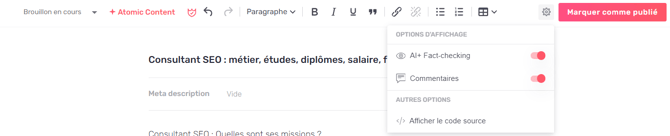
- Sélectionner la version de brouillon à éditer
- Lancer Atomic Content
- Acitiver le Fact Checking
- Revenir en arrière pour annuler une action
- Choisir le niveau de titre (correspondant au balisage Hn en HTML)
- Mettre un élément de texte en gras, en italique ou le souligner
- Intégrer une citation (avec une mise en forme visuelle spécifique)
- Ajouter ou retirer un lien sur une ancre dans votre contenu
- Intégrer des listes à puces ou numérotées
- Créer des tableaux au sein de l’éditeur
- Gérer les options d’affichage de l’AI+ Fact Cheking et des commentaires dans l’éditeur
- Visualisez le code source de votre contenuA l’aide de la molette à gauche du bouton “Marquer colmme publié” :
- Synchroniser à nouveau le contenu avec la version en ligne sur votre site (Semji lance alors une nouvelle action de récupération automatique du contenu éditorial) Cette fonctionalité est disponible pour les contenus existants.
- Déclarer le contenu comme publié (à l’aide du bouton Marquer comme publié)
A noter : Semji ne vous propose pas de gérer les tailles de texte ni les polices spécifiques (fonts) car il s’agit de fonctionnalités liées à votre CMS. C’est donc dans votre CMS que vous pourrez personnaliser ces éléments au moment de l’intégration de vos contenus avant publication.
La zone d’édition du contenu
Cette zone est matérialisée comme une page blanche. Elle comporte un emplacement spécifique tout en haut pour insérer la Balise title, la méta description de votre contenu. Puis la zone principale permet de saisir tout le contenu éditorial du corps de page, les éléments de titre, les paragraphes… Elle comporte une barre de scroll pour naviguer verticalement entre le haut et le bas du texte éditorial.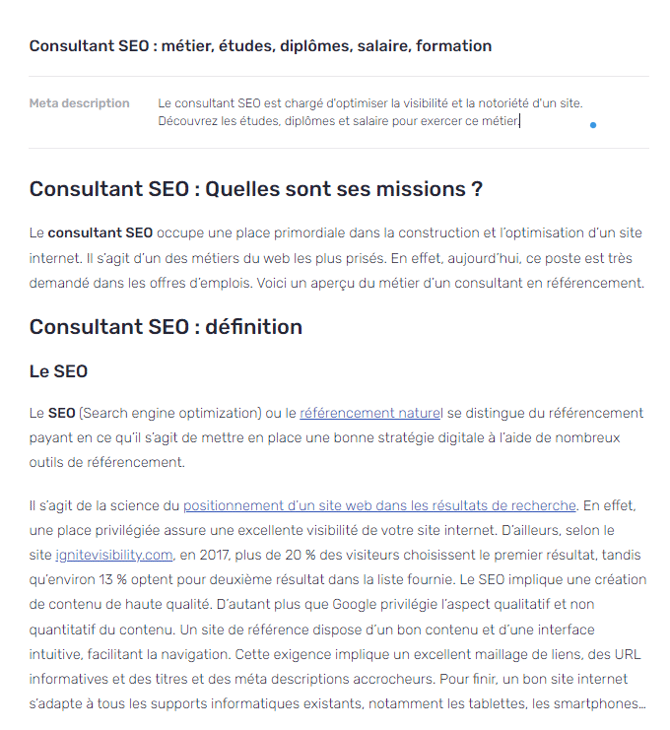
Au sein de l’éditeur Semji, vous pouvez observer en bas à gauche un compteur de mots et de caractères.

En sélectionnant une partie de votre contenu, vous obtenez les données pour la partie sélectionnée.

La sidebar A noter : pour pouvoir travailler sur un brouillon et visualiser la totalité des données de cette sidebar, vous devez lancer une analyse après avoir sélectionné un Mot-clé principal. Cette sidebar comporte différents éléments.
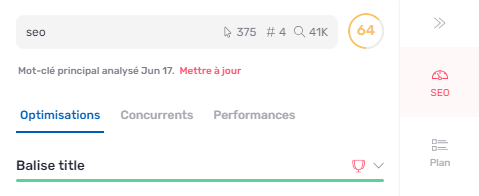
- La zone du Mot-clé principal
- L’onglet Optimisations
- L’onglet Concurrents
- L’onglet Performances
La zone du Mot-clé principal
C’est ici que vous sélectionnez le mot-clé prioritaire qui va guider les optimisations à appliquer dans votre contenu. Chaque Mot-clé principal s’accompagne de 3 données importantes dans vos critères de sélection : Le nombre de clics mensuels sur le contenu depuis la SERP (dans le cas d’un Nouveau Contenu, cette donnée n’existe pas encore) La position du contenu sur le Mot-clé principal (dans le cas d’un Nouveau Contenu, cette donnée n’existe pas encore) Le volume de recherche du Mot-clé principalL’onglet Optimisations
Dans cet onglet, retrouvez l’ensemble des recommandations sémantiques de Semji. Considérez qu**’il s’agit de votre brief** dans le cadre de la rédaction du contenu. Appliquez les différentes consignes pour optimiser votre contenu et le rendre bien adapté aux recherches des internautes.Découvrez comment appliquer les différentes Optimisations en détail
L’onglet Concurrents
Dans cet onglet, vous visualisez la page de résultats de Google (la SERP). Semji affiche les 10 premiers résultats et matérialise en rose la position de votre contenu - s’il est déjà présent dans le top 10.L’onglet Performances
Dans cet onglet, vous analysez la performance de votre contenu à travers différents KPI SEO. Quelle que soit votre formule d’abonnement, vous avez accès :- aux clics mensuels*
- aux sessions mensuelles**
- au taux de clics (CTR) mensuel*
- aux impressions mensuelles*
- au taux de rebond**
- au nombre moyen de pages consultées par session**
- à la durée moyenne de session**
- les conversions et le taux de conversion**
- le chiffre d’affaire généré par le contenu**
- les transactions et le taux de transaction**
Comment bien utiliser les fonctionnalités de l’éditeur de brouillon ?
6 conseils-clés
#1 - Organiser la production du contenu
Pour être sûr.e que votre contenu ne passera pas à la trappe et a toutes les chances de performer, assurez-vous de lui avoir assigné un responsable et d’avoir défini une date d’échéance pour sa production. De cette manière, vous êtes assuré d’être visuellement alerté dans votre Tableau de Bord et votre Planning si un contenu prend du retard, et vous pourrez vous adresser au collaborateur qui est en charge de sa rédaction, ou de l’étape de process correspondante. N’oubliez pas pour cela de faire régulièrement évoluer le statut du contenu, afin de connaître son stade d’avancement. En cas de retard de production, vous pourrez facilement savoir si c’est la phase de rédaction, de relecture ou d’intégration qui bloque.Bon à savoir : Une nouvelle fonctionnalité vous permet de suivre votre plan de contenu facilement. Découvrez comment construire et suivre son plan de contenu dans Semji.
#2 - Choisir le bon mot-clé à travailler : le mot-clé principal
Toutes les informations de la sidebar apparaissent après que vous ayez choisi un mot-clé principal et lancé une analyse. Cliquez à l’emplacement du mot-clé principal pour le modifier si besoin. Si vous travaillez sur le brouillon d’un Contenu Existant, Semji vous propose d’autres idées de mots-clés, qui positionnent déjà votre contenu et génèrent potentiellement des clics. Vous pouvez toujours ajouter le mot-clé principal de votre choix s’il ne se trouve pas dans la liste.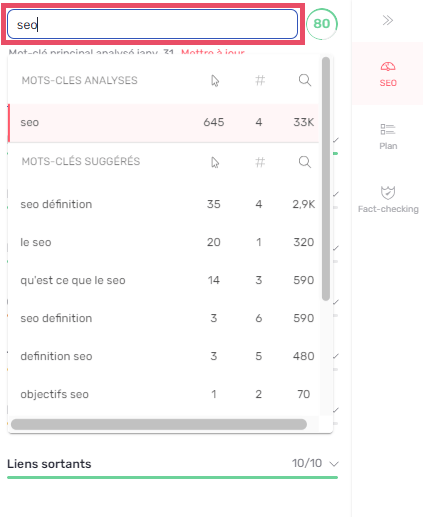
>> Découvrez comment bien choisir votre mot-clé principal en fonction de votre brouillon :
#3 - Connaître votre content score : estimer le niveau d’optimisation de votre contenu
En fonction du mot-clé principal que vous avez choisi, Semji calcule votre Content Score, qui s’affiche en haut de la sidebar. Si vous travaillez sur le brouillon d’un Nouveau Contenu, vous partez d’une page blanche. Le Content Score affiche initialement 0 ou une note proche de 10 dans le cas où avez déjà ajouté votre mot-clé principal dans le title du contenu. Si vous travaillez sur le brouillon d’un Contenu Existant, vous partez d’un contenu existant. Le Content Score qui s’affiche correspond alors au niveau d’optimisation de votre texte par rapport à la SERP de Google, et aux contenus concurrents qui y sont positionnés. Un code couleur matérialise le niveau d’optimisation du contenu rédigé dans le brouillon.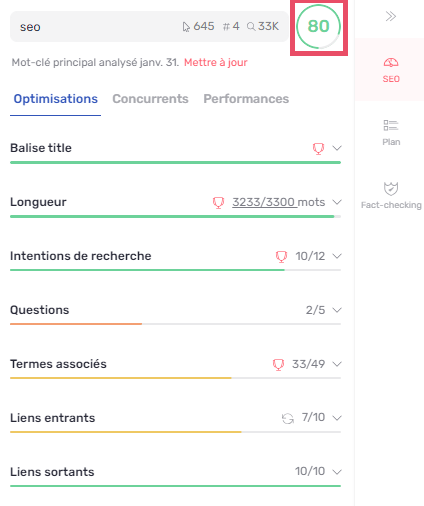
#4 - Appliquer les recommandations d’optimisations de Semji
L’une des forces de Semji, c’est son moteur sémantique. Lorsque vous lancez une analyse, ce moteur récupère un nombre très important de données qu’il agrège, décortique, dédoublonne… pour vous livrer ensuite une synthèse des recommandations à appliquer dans chacun de vos contenus. Lorsque vous construisez le plan de votre contenu ou cherchez à l’optimiser, Semji vous fait gagner du temps en détaillant les principales étapes sous forme de brief, dans l’onglet “Optimisations” de la sidebar :- Remplissez votre title : il faut qu’il contienne le mot-clé principal.
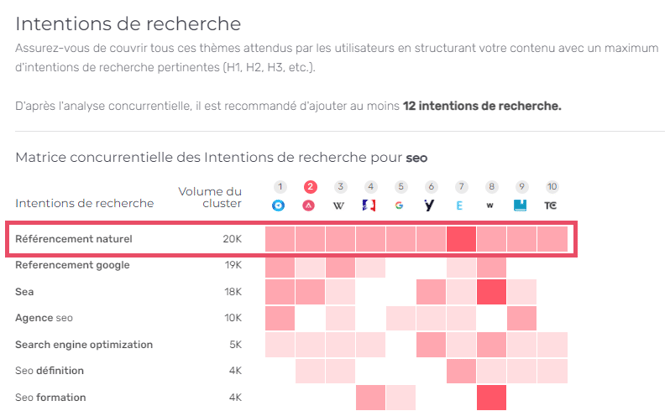
- Construisez le plan de votre contenu : les différents niveaux de titre imbriqués, qui doivent viser les intentions de recherche importantes
- Traitez les Questions que se posent les internautes et visez notamment des positions 0 (featured snippets)
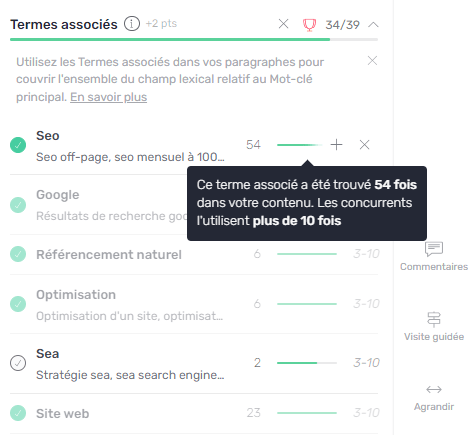
- En rédigeant, insérez plusieurs occurrences de certains sujets, les termes associés, afin de rendre votre champ lexical riche et pertinent pour Google et votre audience.
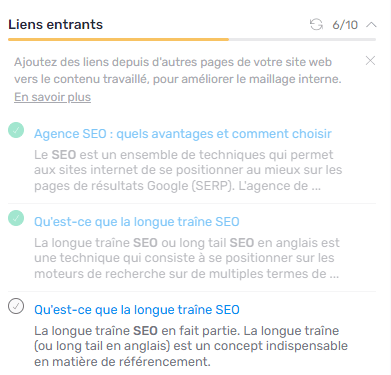
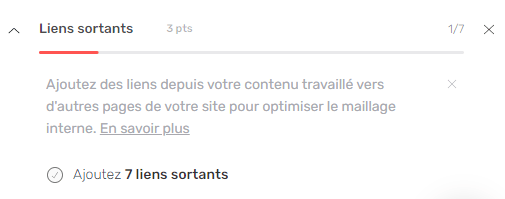
- Pensez au maillage interne ! Qu’il s’agisse des liens vers votre contenu (Liens entrants) ou des liens depuis votre contenu (Liens sortants), Semji vous conseille pour que cette étape-clé dans le référencement ne passe pas à la trappe !

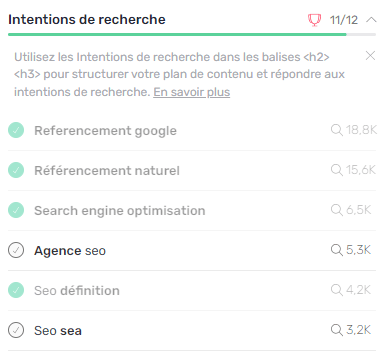
- S’il s’agit d’une Intention de recherche ou d’une Question, elle est automatiquement ajoutée dans votre texte à l’emplacement de votre curseur au format de titre 2 (dans le code HTML, le texte est balisé en h2). Vous pouvez bien sûr modifier ce format, en optant par exemple pour le niveau de titre 3 (correspondant à la balise HTML h3). Mais sachez qu’une intention de recherche ou une Question doit obligatoirement avoir un format de niveau de titre pour être prise en compte dans le Content Score et validée dans la liste des propositions.
- S’il s’agit d’un terme associé, le clic sur le bouton “+” l’insère dans votre texte au format paragraphe à l’emplacement de votre curseur.

- Déclarez le contenu comme publié grâce au bouton “Marquer comme publié”
- Saisissez son url définitive, celle à laquelle le contenu est désormais accessible en ligne
- Ajoutez les liens internes vers ce contenu depuis les autres contenus de votre site
- Revenez sur votre brouillon (Planning > Publiés) et rafraîchissez les Liens entrants
- La barre de complétion et le Content Score évoluent !
#5 - Comprendre votre concurrence : vous en inspirer et vous différencier
Pour guider la production, il est nécessaire de se fixer des objectifs SEO. Et quoi de plus important, à cette étape, que d’analyser sa concurrence ! En effet, connaître les forces et les faiblesses des contenus de vos concurrents présente de nombreux avantages :- Vous en tirez des bonnes pratiques à appliquer pour vous-mêmes
- Vous évitez des écueils identifiés et emportez la préférence de Google et des internautes
- Vous trouvez l’inspiration
- Bien exploiter l’onglet Concurrents
#6 - Suivre les performances de l’URL
Après tous ces efforts d’optimisation éditoriale, récoltez les fruits de votre travail ! Analysez les performances de votre contenu : ses performances historiques avant optimisation mais aussi le gain suite à la mise en ligne. Celle-ci est matérialisée par un marqueur rose (et correspond à la date que vous avez déclaré en cliquant sur “Marquer comme publié”). Vous pouvez sélectionner plusieurs KPI à analyser, issus de la Search Console mais aussi de votre outil de webanalytique (Google Analytics ou AT Internet) : vos conversions, vos transactions, votre taux de rebond…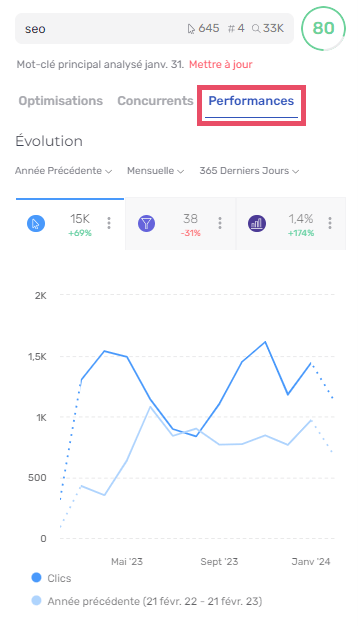
- Choisir une période de comparaison pour afficher le taux d’évolution
(par exemple : comparer le nombre de clics sur 1 mois avec le même mois l’année précédente, ou le mois précédent) - modifier la granularité de la courbe : afficher la donnée quotidienne ou lisser les données sur la semaine, le mois ou le trimestre
- modifier la période d’analyse : plusieurs périodes vous sont proposées par défaut, vous permettant d’analyser des périodes complètes (mois, trimestre…)