 Home
Home Prise en main
 Centre d'aide
 Developer
 Status
Pourquoi créer un nouveau contenu avec Semji ?
Si vous êtes pressé, voici la réponse dans sa version courte :- Pour gagner du temps
- Parce que tout le monde n’est pas expert SEO
- Pour générer de la performance et booster votre business !
Comment créer un nouveau contenu ?
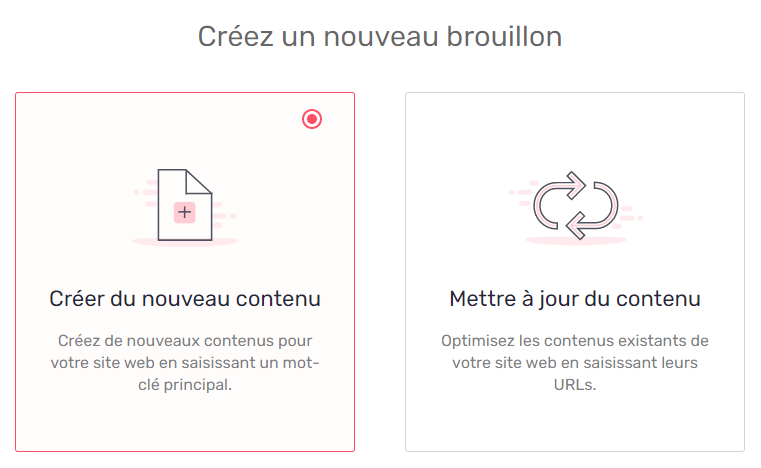
Etape 1 : créer un brouillon et choisir son mot-clé principal
Pour créer un nouveau contenu à partir d’une feuille blanche, il vous faut connaître- a minima la thématique sur laquelle vous souhaitez rédiger
- au mieux le mot-clé principal que vous souhaitez cibler
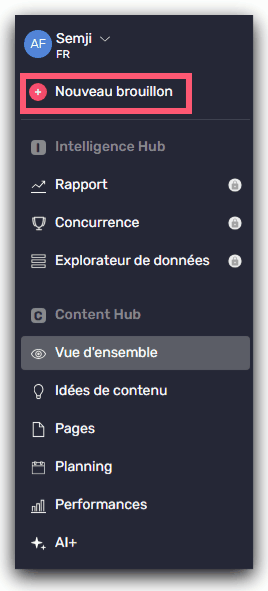
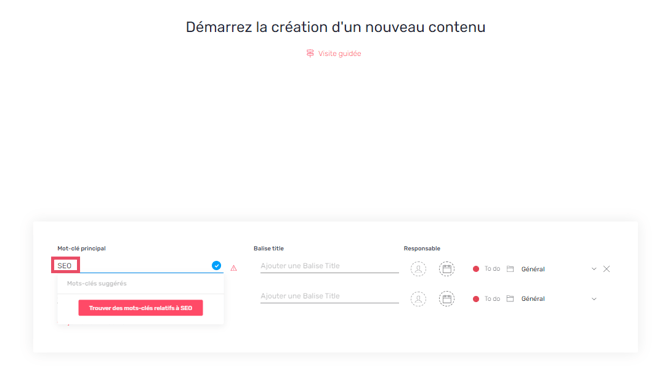
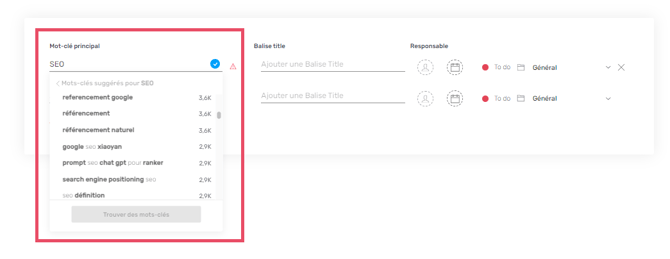
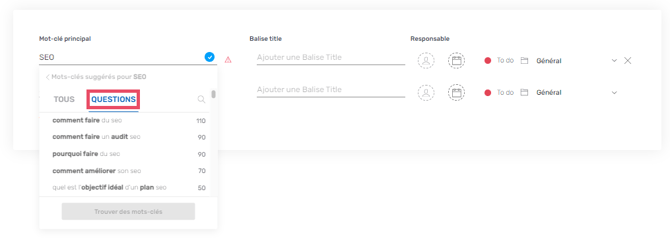
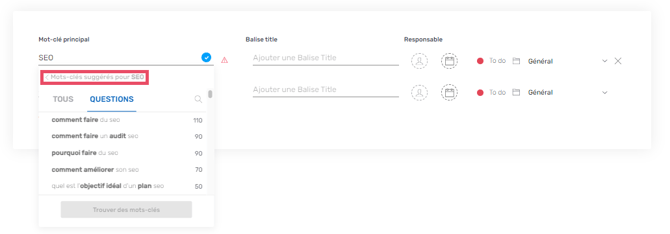
A noter : Pour vous permettre de gagner du temps, toutes les recherches de mots-clés que vous effectuez via cette interface sont historisées : Semji vous propose immédiatement la liste de mots-clés issue de votre recherche précédente. Les mots-clés principaux que vous auriez déjà sélectionné parmi cette liste pour des brouillon antérieurs ont été exclus. Ainsi vous êtes sûr.e de ne pas réutiliser deux fois le même mot-clé principal, issu de votre recherche. S__i vous souhaitez changer de thématique, cliquez sur la petite flèche pour revenir en arrière, accéder à l’historique de vos recherches précédentes ou en lancer une nouvelle.
Etape 2 : Affecter le contenu à un rédacteur et planifier son optimisation
Bon à savoir : Vous avez désormais la possibilité d’ajouter plusieurs contenus à la fois dans votre planning et de les assigner directement à des dossiers et à des utilisateurs.
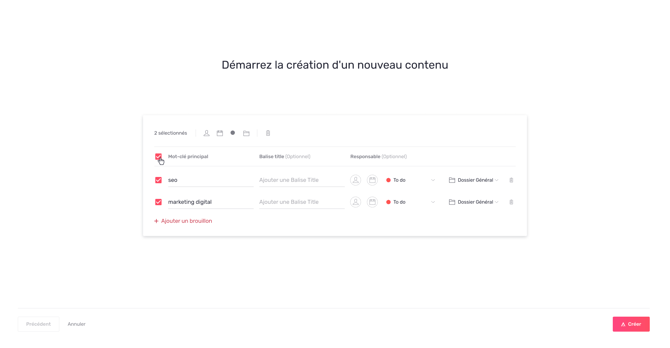
- Une fois vos mots-clés sélectionnés, vous pouvez attribuer les différents contenus à des responsables qui seront en charge de la rédaction de l’article.
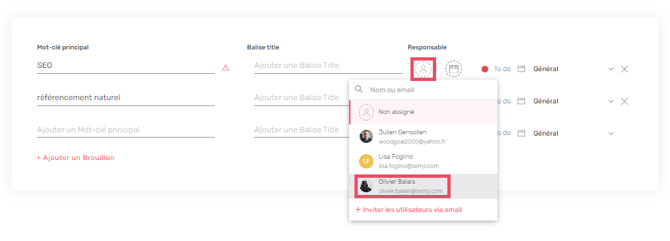
- Indiquez une échance afin d’assurer une production régulière de vos contenus
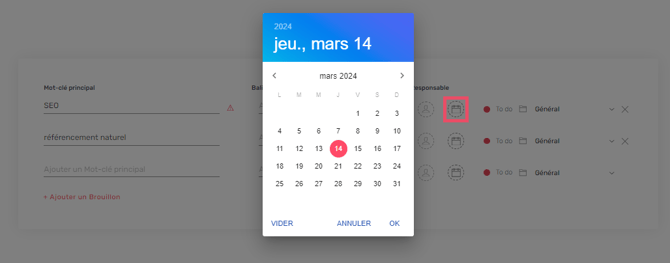
-
Indiquez un statut à votre contenu : vous pouvez au sein des paramètres personalisés les statuts afin de s’adapter à vos process internes\
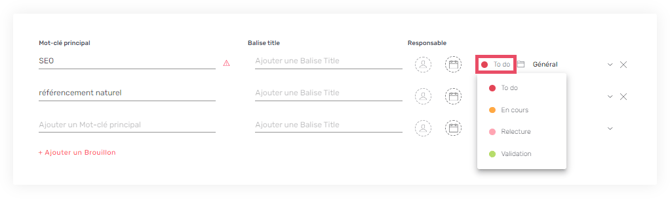
-
Indiquez le dossier dans lequel vous souhaitez ranger votre contenu. Cela permet d’organiser la production de vos contenus par thématique par exemple So vous n”attribuez pas de dossier spécifique, il sera automatiquement classé dans le dossier “Général”.
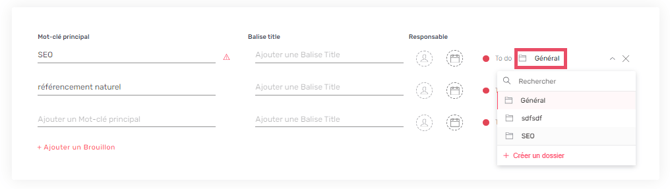
Bon à savoir 💡: Vous pouvez aussi procéder à ces opérations directement depuis le brouillon du contenu ou depuis l’onglet Planning, en cliquant sur les différents pictogrammes.
Etape 3 : Créer les brouillons et lancer les analyses des mots-clés
A la fin de votre sélection de mots-clés principaux, cliquez sur le bouton “Créer brouillon” en bas à droite pour être automatiquement dirigé vers l’onglet Planning, où vos nouveaux brouillons correspondant aux mots-clés principaux choisis sont créés, et en cours d’analyse.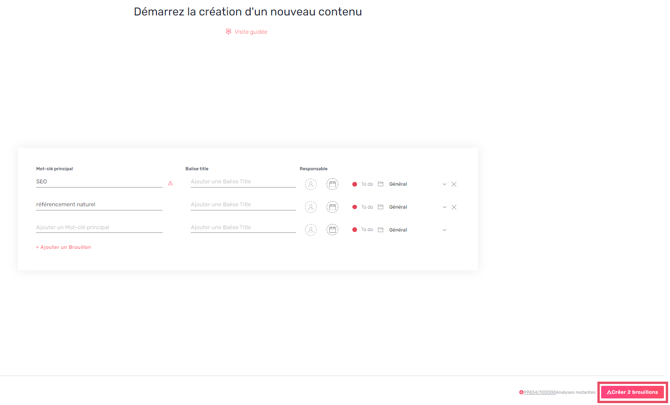
Bon à savoir 💡: Le lancement d’une analyse coûté 1 crédit d’analyse. Vous pouvez suivre l’historique des crédits et exporter un rapport d’utilisation de vos crédits.Une fois que les brouillons sont créés, rendez-vous dans l’onglet Planning afin de débuter l’optimisation de vos contenus
Etape 4 : Suivre les recommandations d’optimisation pour augmenter le Content Score
Le brouillon est créé et vous pouvez commencer à rédiger le contenu. Dans l’interface éditeur, la plateforme Semji vous livre un ensemble de recommandations concrètes, nées de l’analyse lancée au moment de la création du brouillon, après le choix du mot-clé principal. Appliquez ces recommandations pour voir en temps réel le Content Score de votre contenu évoluer :- La recommandation balise Title
- La recommandation Longueur
- La recommandation Intentions de recherche
- La recommandation Questions
- La recommandation Termes associés
- La recommandation Liens entrants
- La recommandation Liens sortants
Etape 5 : Valider le contenu pour la publication
Après avoir appliqué l’ensemble des recommandations de la plateforme pour atteindre un Content Score le plus proche possible de 100, veillez à poursuivre votre workflow de production : votre contenu doit-il être relu par un autre service ? par un superviseur ? Doit-il être directement envoyé à l’intégration ? En renseignant un nouveau statut pour votre contenu, vous indiquez que vous avez terminé l’optimisation et que vous êtes prêt à passer à l’étape suivante.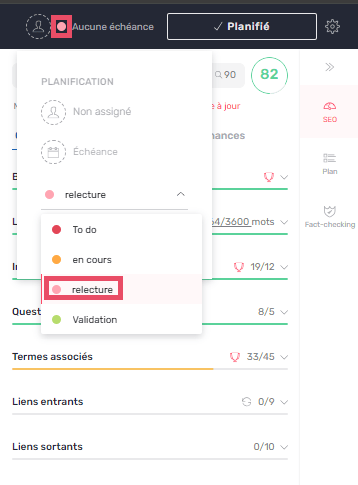
Etape 6 : Intégrer le contenu dans le CMS et Marquer le contenu comme publié” dans Semji
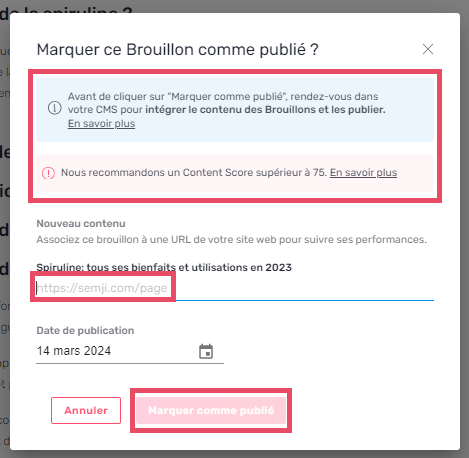
Une fois que le contenu est publié dans votre CMS, revenez sur le brouillon Semji correspondant. Cliquez alors en haut du contenu sur le bouton “Marquer comme publié”.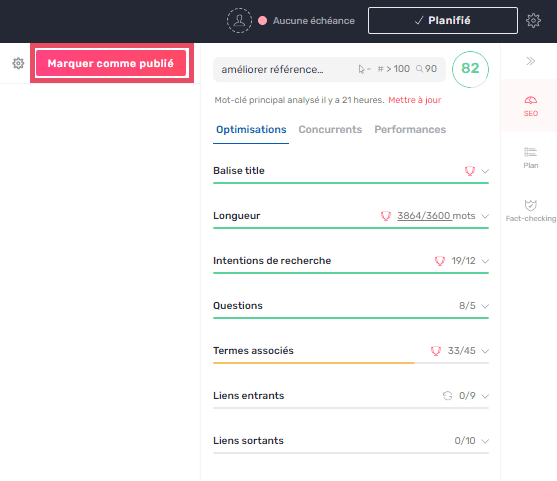
Bon à savoir 💡: Vous pouvez observer plusieurs messages lors du Marquer comme publié :
- Une alerte au niveau du Content Score s’il est inférieur à 75
- Une note vous informant qu’il vous faut publier votre contenu dans votre CMS avant de le “Marquer comme publié” dans Semji
- Une alerte si l’URL n’appartient pas au site rattaché à Semji ou si la page est déjà importée dans l’onglet Pages de Semji.