
Sommaire
En un coup d'œil
- Ce que vous pouvez faire : importer un backlog éditorial complet dans le planning Semji via un fichier CSV, en quelques clics
- Pour qui : content managers, chefs de projet SEO, responsables éditoriaux, équipes en phase d'onboarding ou de migration
- Pourquoi c'est utile : ce qui prenait des heures en création manuelle se fait désormais en quelques secondes, quel que soit le volume
Ce que ça change pour vous
Jusqu'ici, alimenter le planning Semji impliquait de créer chaque brouillon un par un via l'assistant de création "Nouveau brouillon". Une friction acceptable pour 10 contenus, mais rapidement rédhibitoire pour 500 ou 1000 contenus.
Avant : chaque contenu devait être ajouté manuellement. Les équipes gérant un catalogue important perdaient des heures à l'onboarding, et les migrations depuis d'autres outils étaient pratiquement impossibles à absorber sans ressaisie massive.
Maintenant : vous préparez votre fichier CSV à partir de vos outils existants et en suivant le template Semji (Google Sheets, Excel, Search Console, Screaming Frog), vous le déposez dans Semji, et vos brouillons apparaissent instantanément dans le planning. Votre équipe peut commencer à travailler immédiatement.
Bon à savoir ℹ️ : l'import en masse ne consomme aucun crédit. Les crédits ne sont utilisés qu'au moment où vous lancez une analyse sur un contenu.
| Avant | Avec l'import en masse |
|---|---|
| Création manuelle brouillon par brouillon | Import de plusieurs milliers de contenus en un seul fichier |
| Onboarding bloqué par la saisie du catalogue | Démarrage immédiat dès le premier import |
| Migration depuis un outil concurrent = ressaisie totale | Export CSV de l'outil précédent, import dans Semji en 10 minutes |
| Planification annuelle chronophage | 350 sujets dans votre Google Sheet ? Un seul drag & drop suffit |
Ce que vous allez obtenir
Une fois votre fichier CSV importé, l'ensemble de vos brouillons apparaît directement dans le dossier actif de votre planning Semji. Chaque contenu est créé avec les informations que vous avez renseignées dans le fichier : titre, mot-clé principal, URL (pour les contenus existants), statut et toute autre colonne définie dans le template.
- Des brouillons créés instantanément, prêts à être assignés et analysés
- Une vue planning immédiatement exploitable pour piloter la production
- La possibilité d'importer des contenus existants (avec URL) directement en mode "Optimize"
- Un template CSV téléchargeable depuis l'interface pour garantir le bon format dès le départ
Comment l'utiliser (pas à pas)
1) Préparer votre fichier CSV
Téléchargez le template CSV directement depuis l'interface d'import Semji (lien "Download a sample CSV file") ou depuis le Help Center. Remplissez-le avec vos données : titre du contenu, mot-clé principal, URL si le contenu existe déjà sur votre site, et tout autre champ pertinent.
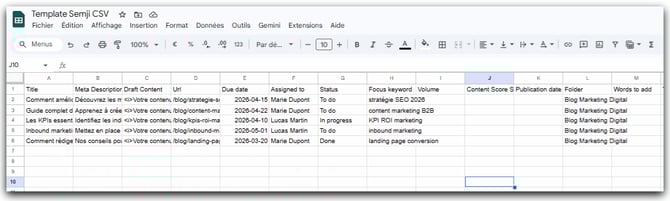
Enregistrez votre fichier au format CSV, encodage UTF-8, avec une virgule comme séparateur (et non un point-virgule). Vérifiez que la taille du fichier ne dépasse pas 10 MB.
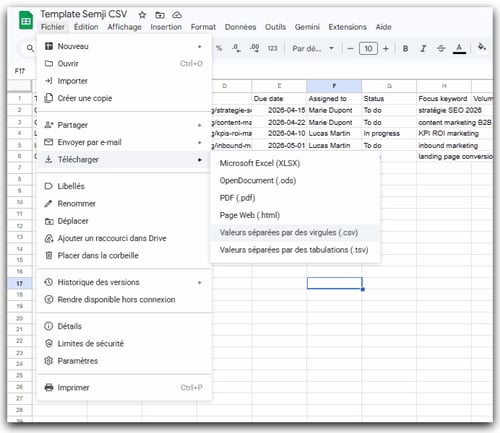
Conseil ✅ : pour vos premiers imports, testez avec 5 à 10 lignes avant de charger votre fichier complet. Cela vous permet de valider le format sans risque.
2) Ouvrir l'assistant de création "Nouveau brouillon"
Dans votre planning Semji, cliquez sur le bouton "Nouveau brouillon". L'assistant de création s'ouvre et présente trois options de création de brouillon. Sélectionnez la carte "Importer un fichier CSV" (troisième option).
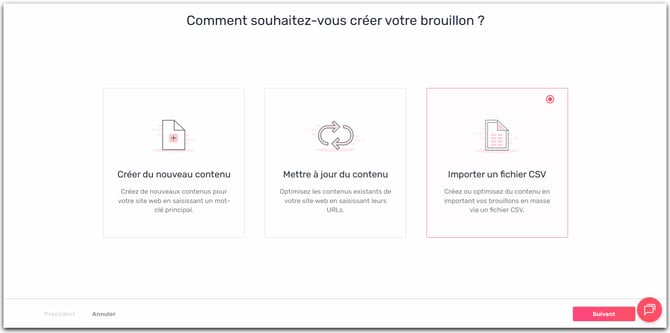
3) Déposer votre fichier CSV
Faites glisser votre fichier CSV dans la zone de dépôt, ou cliquez pour le sélectionner depuis votre ordinateur. Semji analyse immédiatement le fichier et affiche la prévisualisation : le nombre de brouillons à créer, le nombre de contenus existants à mettre à jour, et les éventuels messages d'erreur ou d'avertissement.
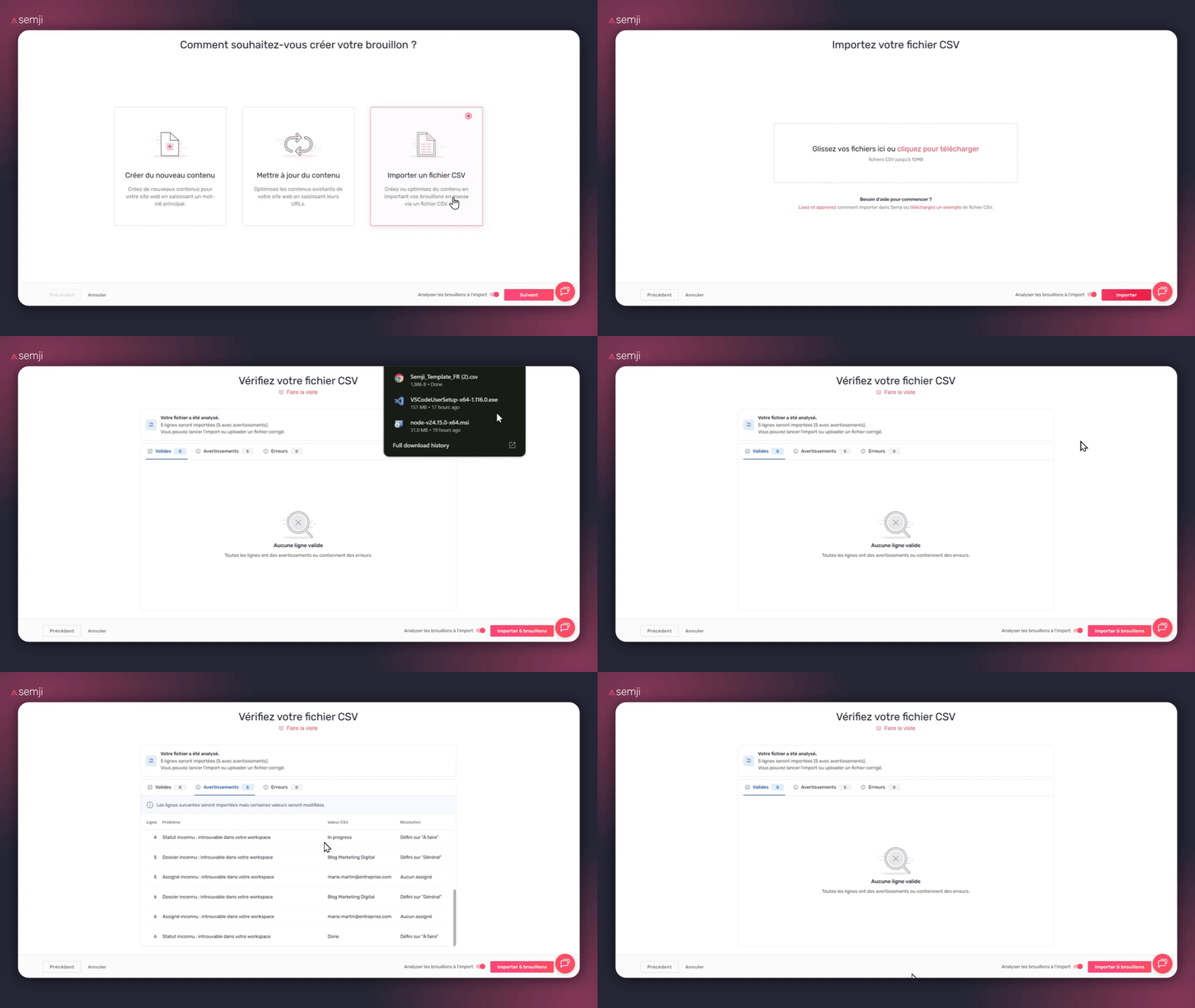
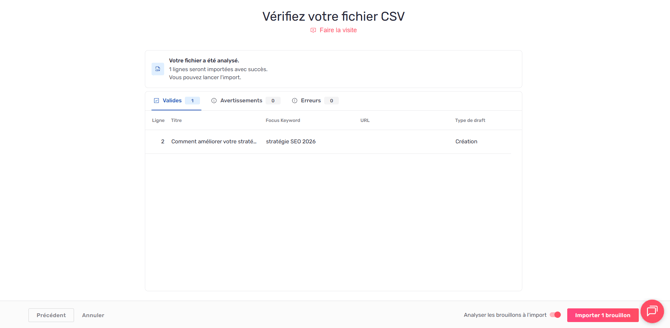
4) Lancer l'import
Cliquez sur "Importer". Vos brouillons sont créés instantanément dans le dossier actif de votre planning. Un message de confirmation indique le nombre de contenus ajoutés. Vous pouvez immédiatement assigner, filtrer et lancer des analyses sur ces contenus.

Conseils d'utilisation
Utilisez toujours le template fourni. Le format de colonnes est standardisé : démarrer depuis le template évite les erreurs d'en-tête et garantit que l'import sera accepté du premier coup.
Importez dans le bon dossier. Les brouillons atterriassent dans le dossier actif au moment de l'import. Naviguez dans le bon dossier de votre planning avant de lancer l'assistant de création.
Pour les contenus existants, renseignez les URLs. Si votre CSV contient des URLs, Semji crée les brouillons directement en mode "Optimize", ce qui vous permet de lancer une analyse d'optimisation sans étape supplémentaire.
En cas d'erreur de format, vérifiez deux points prioritaires : l'encodage du fichier (UTF-8 obligatoire) et le séparateur utilisé (virgule, pas point-virgule). La plupart des erreurs d'import viennent de l'un ou l'autre.
Astuce 💡 : si vous planifiez dans Google Sheets ou Excel, conservez votre process habituel. En fin de semaine ou de sprint, exportez en CSV et importez dans Semji. Votre planning se met à jour en quelques secondes sans toucher à votre fichier source.
Pour aller plus loin
L'import en masse est particulièrement puissant combiné à d'autres fonctionnalités du planning éditorial Semji. Une fois vos brouillons importés, vous pouvez les assigner à vos rédacteurs, planifier les dates de publication depuis la vue calendrier, et déclencher des analyses en batch pour prioriser les optimisations les plus impactantes.
Liens utiles :