
Sommaire
En un coup d'œil
- Ce que vous pouvez faire : lire votre score de visibilité IA global et par plateforme LLM, suivre vos tendances dans le temps et benchmarker votre marque face à vos concurrents par thème.
- Pour qui : heads of SEO, content managers, CMOs et chefs de projet SEO.
- Pourquoi c'est utile : l'écran Visibilité IA centralise toutes vos métriques GEO en une seule vue, du score synthétique jusqu'au détail par marque et par thème, avec une comparaison automatique à la période précédente.
Ce que ça change pour vous
Avant Intelligence Hub GEO, obtenir une vue consolidée de sa visibilité dans les LLMs était impossible sans aller interroger chaque outil manuellement, sans historique et sans vision concurrentielle.
Avant : aucune donnée agrégée, aucun KPI synthétique, aucun benchmark concurrentiel sur votre présence dans les IA génératives.
Maintenant : un tableau de bord unique qui centralise un score de visibilité IA lisible par tous, votre taux de mention, votre taux de citation, leurs évolutions dans le temps et le classement de vos concurrents par thème.
Bon à savoir ℹ️ : tous les graphiques de l'écran Visibilité IA sont cliquables. Un clic sur un élément filtre automatiquement les données et vous bascule vers la vue correspondante dans l'écran Prompts.
Ce que vous allez obtenir
L'écran Visibilité IA se compose de six widgets graphiques et d'un tableau de classement.
-
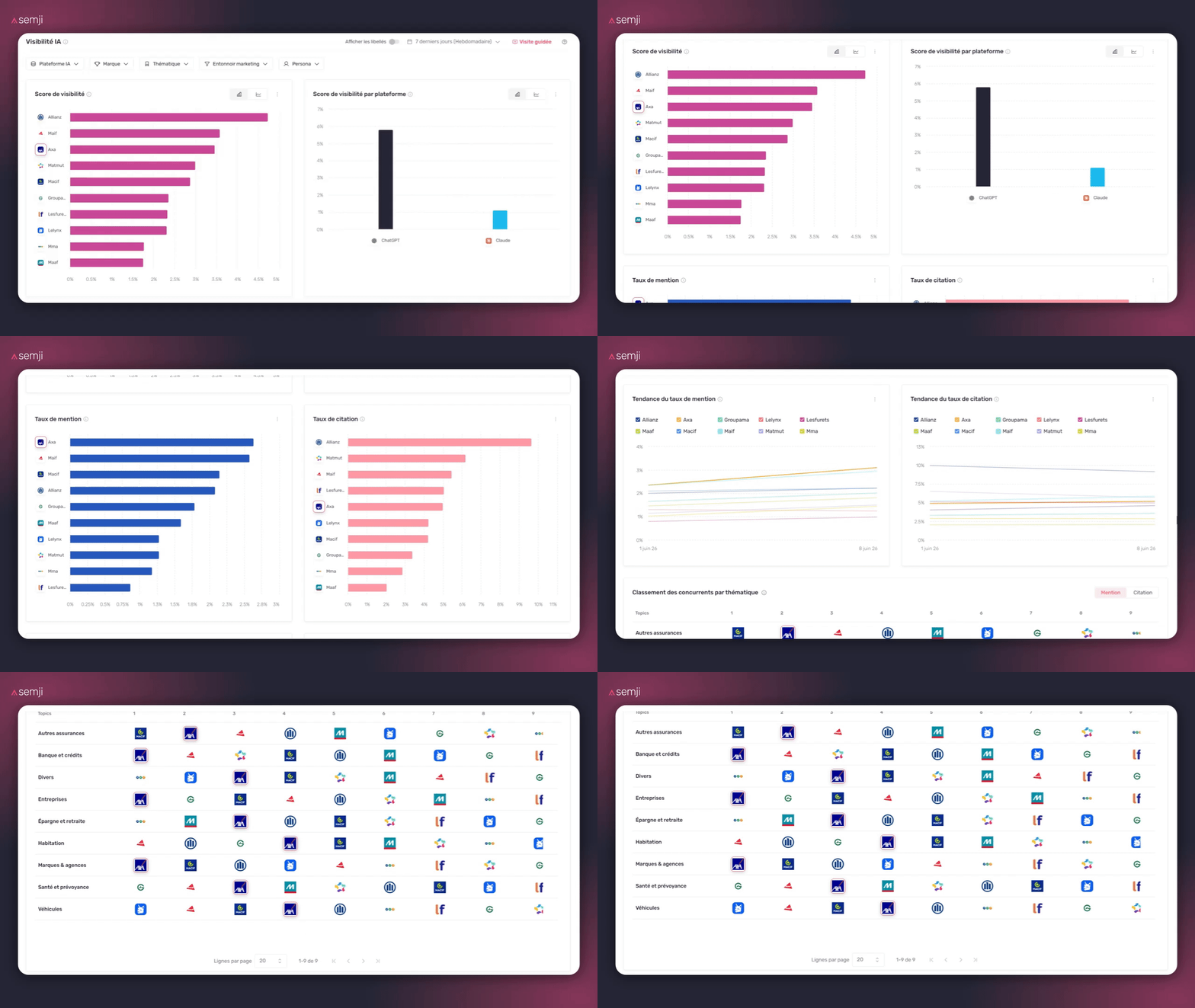
Le score de visibilité : un score synthétique de 0 à 100 combinant taux de mention et taux de citation, calculé pour vous et vos concurrents.
-
Le score de visibilité par plateforme : le même score décomposé par LLM (ChatGPT, Google AI Overviews…) pour identifier sur quel moteur votre marque est la plus ou moins visible.
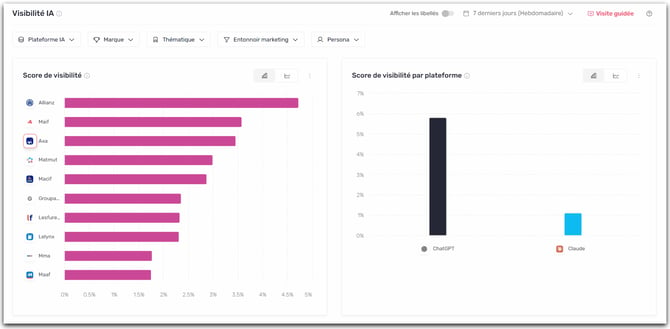
- Le taux de mention (barres horizontales) : le taux d'apparition de chaque marque dans le texte des réponses LLMs sur la période, pour vous et vos concurrents.
- Le taux de citation (barres horizontales) : le taux d'apparition du domaine de chaque marque dans les sources citées par les LLMs.
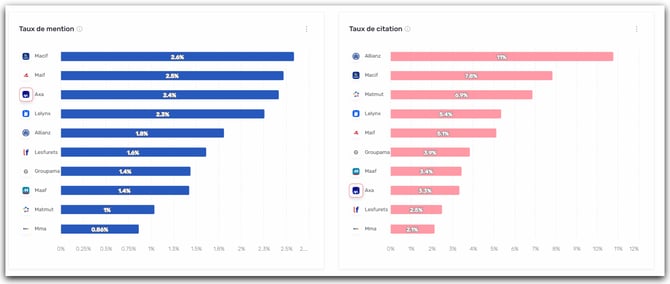
- La tendance du taux de mention (courbe temporelle) : l'évolution du taux de mention de toutes les marques suivies jour par jour sur la période.
- La tendance du taux de citation (courbe temporelle) : l'évolution du taux de citation de toutes les marques suivies sur la période.
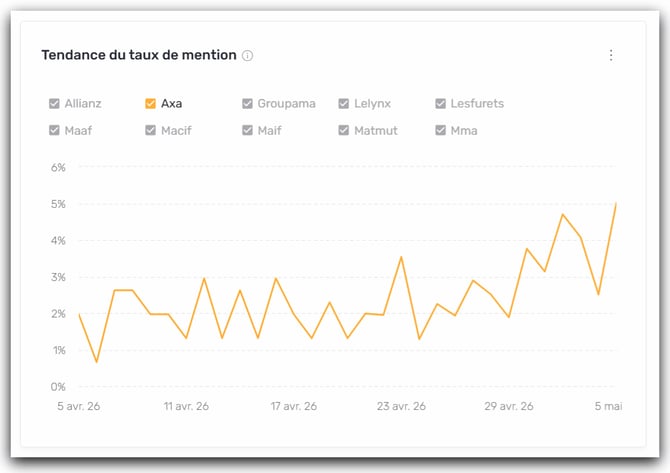
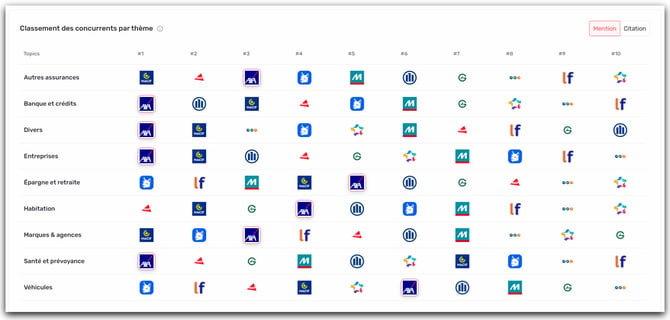
- Le classement des concurrents par thème : le positionnement de chaque marque (#1 à #10) pour chaque thème configuré, basculable entre vue Mention et vue Citation.
Comment l'utiliser (pas à pas)
1) Lire le score de visibilité
Le widget Score de visibilité affiche un score synthétique de 0 à 100 pour chaque marque suivie. Ce score combine le taux de mention (pondéré à 65 %) et le taux de citation (pondéré à 35 %) sur la période sélectionnée.
C'est le KPI le plus lisible pour communiquer votre performance GEO en interne : un seul chiffre, comparable dans le temps et face à vos concurrents, sans avoir à expliquer le fonctionnement des LLMs.
Le widget Score de visibilité par plateforme décompose ce même score par LLM. Il vous permet d'identifier sur quel moteur votre marque est la plus visible et sur lequel vous avez le plus de progression à faire.
Bon à savoir ℹ️ : si aucun prompt n'a été analysé sur la période, le score affiche "-". Un score de 0 indique qu'au moins un prompt a été analysé mais que votre marque n'est ni mentionnée ni citée.
2) Lire le taux de mention et le taux de citation
Les deux widgets en barres horizontales en haut de l'écran vous donnent une lecture instantanée de votre position relative face à vos concurrents sur la période sélectionnée.
Le taux de mention mesure la fréquence à laquelle votre marque apparaît dans le texte des réponses LLMs. Si votre marque est mentionnée dans 40 réponses sur 100 interrogations, votre taux de mention est de 40 %.
Le taux de citation mesure la fréquence à laquelle une URL de votre domaine apparaît dans les sources citées par les LLMs. Il est indépendant du taux de mention : une marque peut être citée en source sans être mentionnée dans le texte, et inversement.
Ces deux métriques sont les composantes du score de visibilité. Si votre score est bas, comparez les deux barres pour identifier laquelle tire le score vers le bas : la mention ou la citation.
Bon à savoir ℹ️ : ces taux sont des moyennes calculées sur l'ensemble des interrogations de la période. Si votre taux de mention est de 4 % sur 5 jours (4 % / 5 % / 4 % / 0 % / 8 %), la valeur affichée sera 4,2 %.
3) Analyser les tendances dans le temps
Les deux courbes temporelles en bas de page vous permettent de suivre l'évolution de votre taux de mention et de votre taux de citation jour par jour sur la période sélectionnée.
Chaque marque est représentée par une couleur. Utilisez les checkboxes de légende pour afficher ou masquer des marques et clarifier la lecture.
Astuce 💡 : maintenez la touche Ctrl (ou Cmd sur Mac) et cliquez sur une marque dans la légende pour isoler un seul concurrent et observer son évolution en focus.
4) Identifier vos gaps par thème
Le tableau Classement des concurrents par thème en bas de page présente le positionnement de chaque marque de #1 à #10 pour chaque thème configuré.
Utilisez le toggle Mention / Citation en haut à droite du tableau pour basculer entre les deux métriques. Survolez le logo d'un concurrent pour afficher son taux de mention (ou de citation) sur ce thème. Cliquez sur un logo pour filtrer automatiquement l'écran Prompts sur ce thème et ce concurrent. Cliquez sur un thème pour accéder directement à la liste des prompts associés.
5) Utiliser les filtres et exporter
Les filtres Plateforme IA, Thème, Persona et Étape du funnel en haut de l'écran s'appliquent à l'ensemble des widgets. Combinez-les pour affiner votre analyse sur un segment précis.
Le toggle Afficher les libellés (en haut à droite) affiche les valeurs directement sur les barres et les points des graphiques. Chaque graphique peut également être téléchargé individuellement au format PNG ou SVG via le menu accessible en haut à droite de chaque widget.
Utilisez le bouton Export pour extraire l'ensemble des données de l'écran au format CSV.
Conseil ✅ : activez "Afficher les libellés" avant de faire vos captures d'écran pour des visuels directement exploitables sans retouche.
Conseils d'utilisation
Utilisez le score de visibilité comme point d'entrée. C'est le KPI le plus rapide à lire et à partager. Une fois le score consulté, descendez dans les composantes (taux de mention vs taux de citation) pour comprendre ce qui tire votre score vers le bas et où concentrer vos efforts.
Utilisez le classement par thème. C'est le moyen le plus rapide d'identifier sur quels univers de requêtes vous êtes le plus exposé à la concurrence. Une fois les thèmes prioritaires identifiés, filtrez sur ces thèmes pour approfondir dans les widgets graphiques.
Comparez les deux métriques séparément. Un concurrent peut avoir un taux de mention élevé mais un taux de citation faible, ce qui indique qu'il est souvent nommé dans les réponses mais que ses pages ne sont pas citées en source. Cette distinction oriente différemment votre stratégie de contenu.
Ajustez la période selon votre objectif. Une fenêtre courte (7 à 14 jours) révèle les variations récentes. Une fenêtre longue (90 jours ou plus) lisse les fluctuations et donne une tendance de fond plus fiable.
Astuce 💡 : la période de comparaison est automatique, elle correspond toujours à la période précédente de même durée. Tous les deltas affichés dans l'interface reflètent cet écart.
Pour aller plus loin
L'écran Visibilité IA vous donne le "où en suis-je". Pour passer au "que dois-je faire", rendez-vous sur l'écran Prompts pour explorer vos résultats requête par requête et agir sur les gaps identifiés.
Liens utiles :